TideDesk ALPHA

Kostenloser Remote Desktop für Windows, mit TonIhre Computer.
In Reichweite.

TideDesk (auch Tide Desk geschrieben) ist kostenlose Software für Remote Desktop und Fernsteuerung unter Windows. Eine App auf beiden Windows-Computern. Verbinden Sie sich per Geräte-ID oder Adresse für Bildschirmfreigabe, Steuerung von Tastatur und Maus, Ton und optional die Text-Zwischenablage.

Windows x64 · Das portable ZIP ist gerade nicht verfügbar. Installieren Sie TideDesk aus dem Microsoft Store.

Die Neuentwicklung ist für die private, nicht kommerzielle Nutzung kostenlos. Früher veröffentlichte AGPL-Versionen behalten ihre ursprünglichen Rechte. Beachten Sie die LICENSE-Datei in Ihrem Download. Details zur Lizenzierung (auf Englisch)

Experimentelle Alpha, keine stabile Version. Die Programme im portablen ZIP von GitHub sind nicht signiert, daher kann Windows bei diesem Download vor einem unbekannten Herausgeber warnen. Zur Code-Signierung

EINE VERBINDUNG. IN BEIDE RICHTUNGEN.QUIC + TLS 1.3
01

HOST

Der Computer,
den Sie erreichen.

Bildschirm ↓Systemton ↓Maus und Tasten ↑
02

BETRACHTER

Der Computer,
an dem Sie sitzen.

Lokales Netzwerk oder Internet. Immer direkt. Ohne Konto.

Windows zu WindowsKostenlos für private NutzungStore oder portables ZIPKein Konto nötig

SO SIEHT ES AUS

Ein Fenster.
Nichts versteckt.

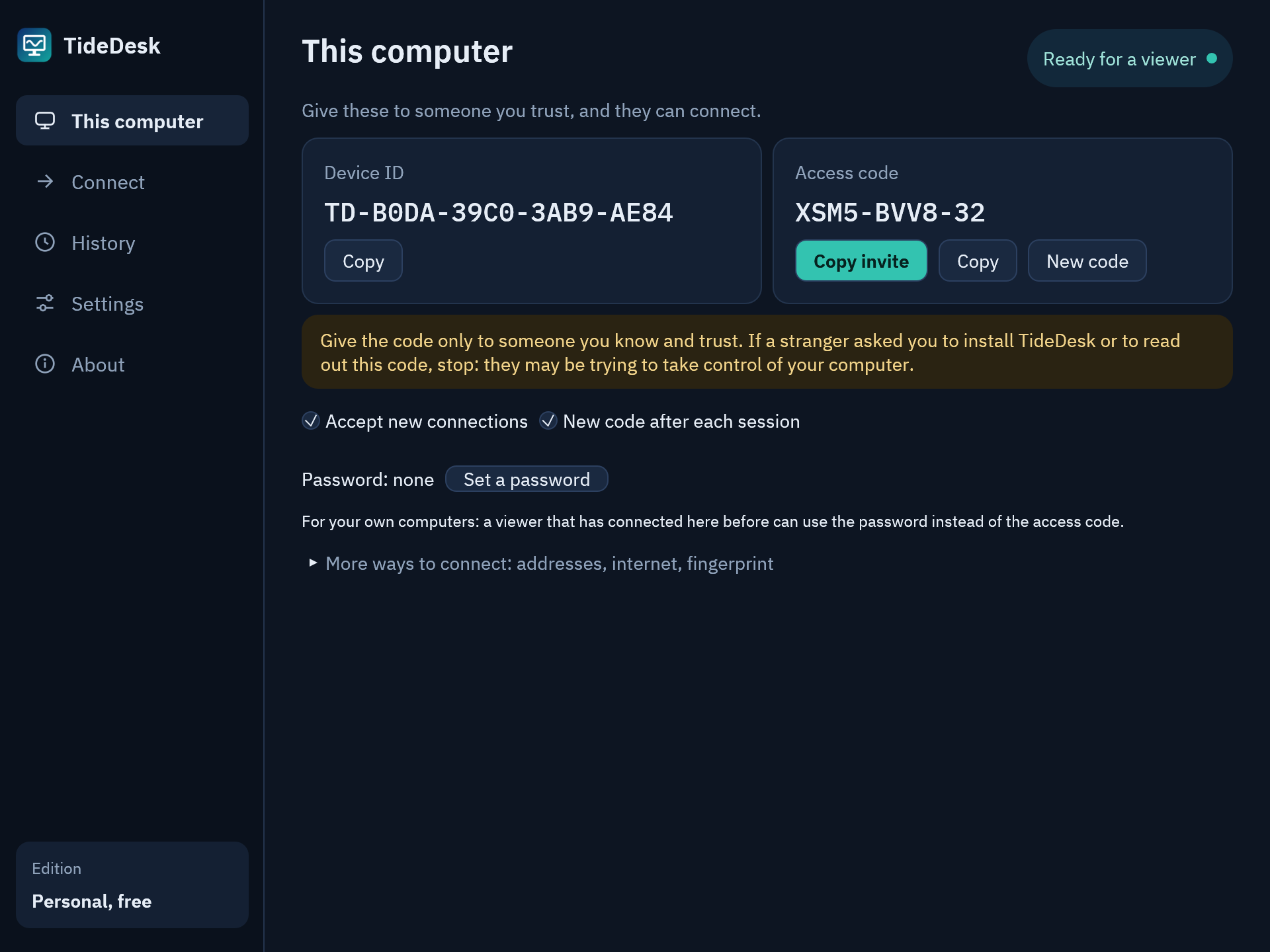
Die Seite Dieser Computer in TideDesk: eine Geräte-ID, ein Zugangscode mit den Schaltflächen Einladung kopieren und Neuer Code und der Hinweis, den Code nur Vertrauten zu geben.
Dieser Computer. Eine Geräte-ID und ein Zugangscode für jemanden, dem Sie vertrauen. Der Code ändert sich nach jeder Sitzung; für Ihre eigenen Computer legen Sie stattdessen ein Passwort fest.
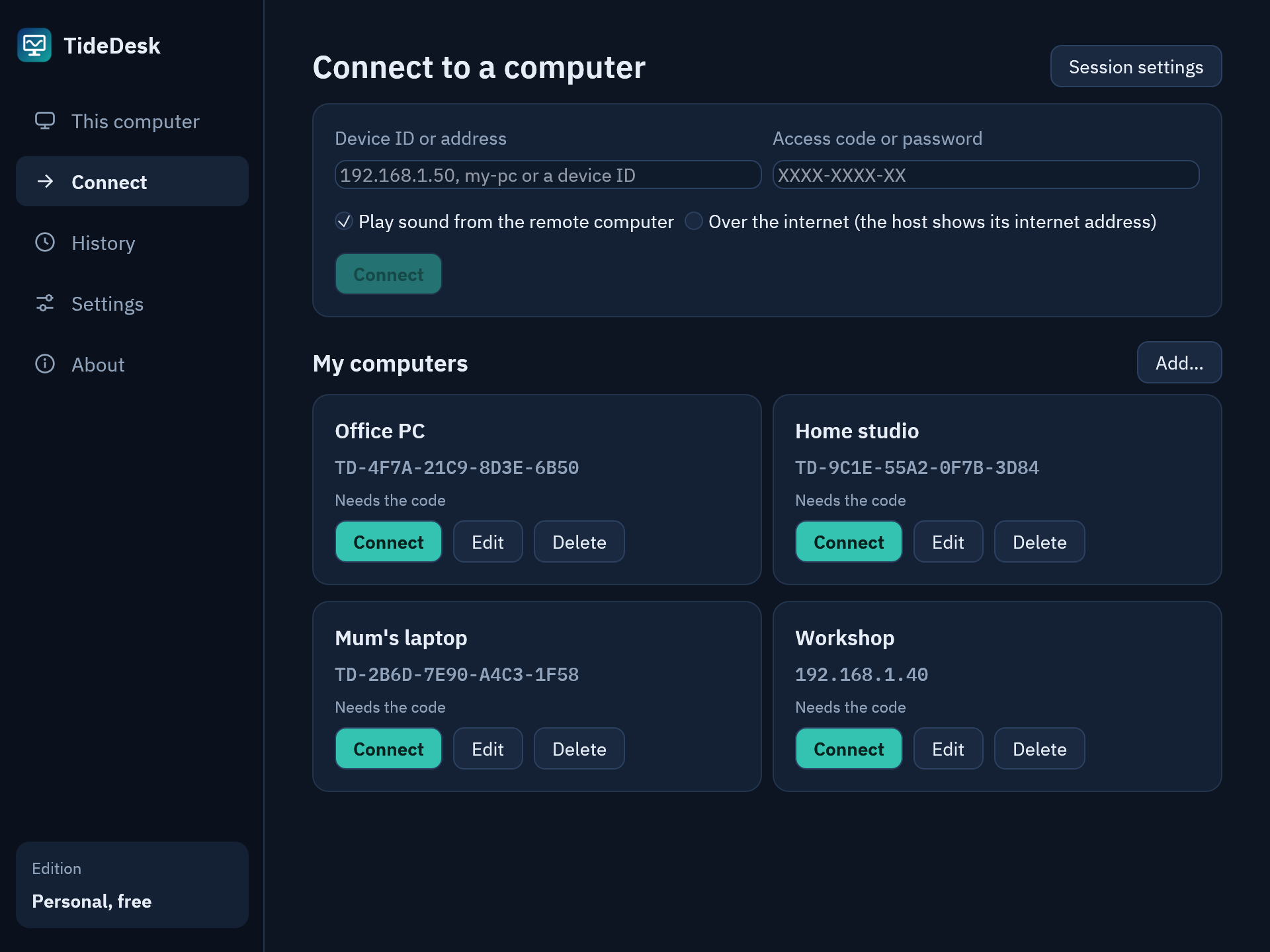
Die Seite Verbinden in TideDesk: ein Feld für eine Geräte-ID oder Adresse und einen Zugangscode, darunter vier gespeicherte Computer unter Meine Computer, jeder mit einer Schaltfläche zum Verbinden.
Verbinden. Geben Sie eine Geräte-ID oder eine Adresse ein, oder wählen Sie einen Ihrer Meine Computer.
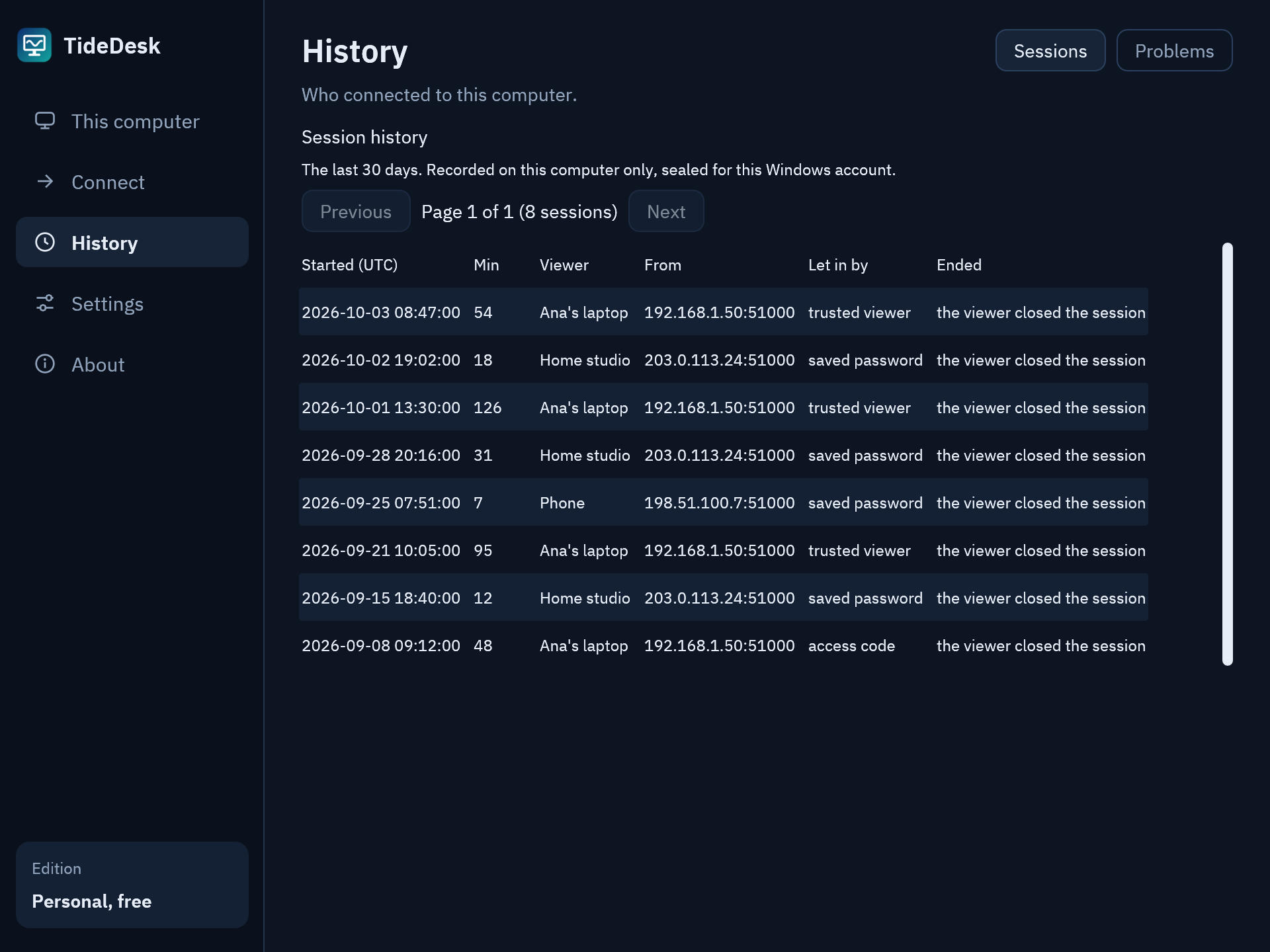
Die Seite Verlauf in TideDesk: eine Liste von acht Sitzungen mit Beginn, Dauer, Name und Adresse des Betrachters, wie er hereingelassen wurde und warum die Sitzung endete.
Verlauf. Wer sich verbunden hat, wann, wie lange und wie er hereingelassen wurde. Er bleibt auf diesem Computer, versiegelt für Ihr Windows-Konto.
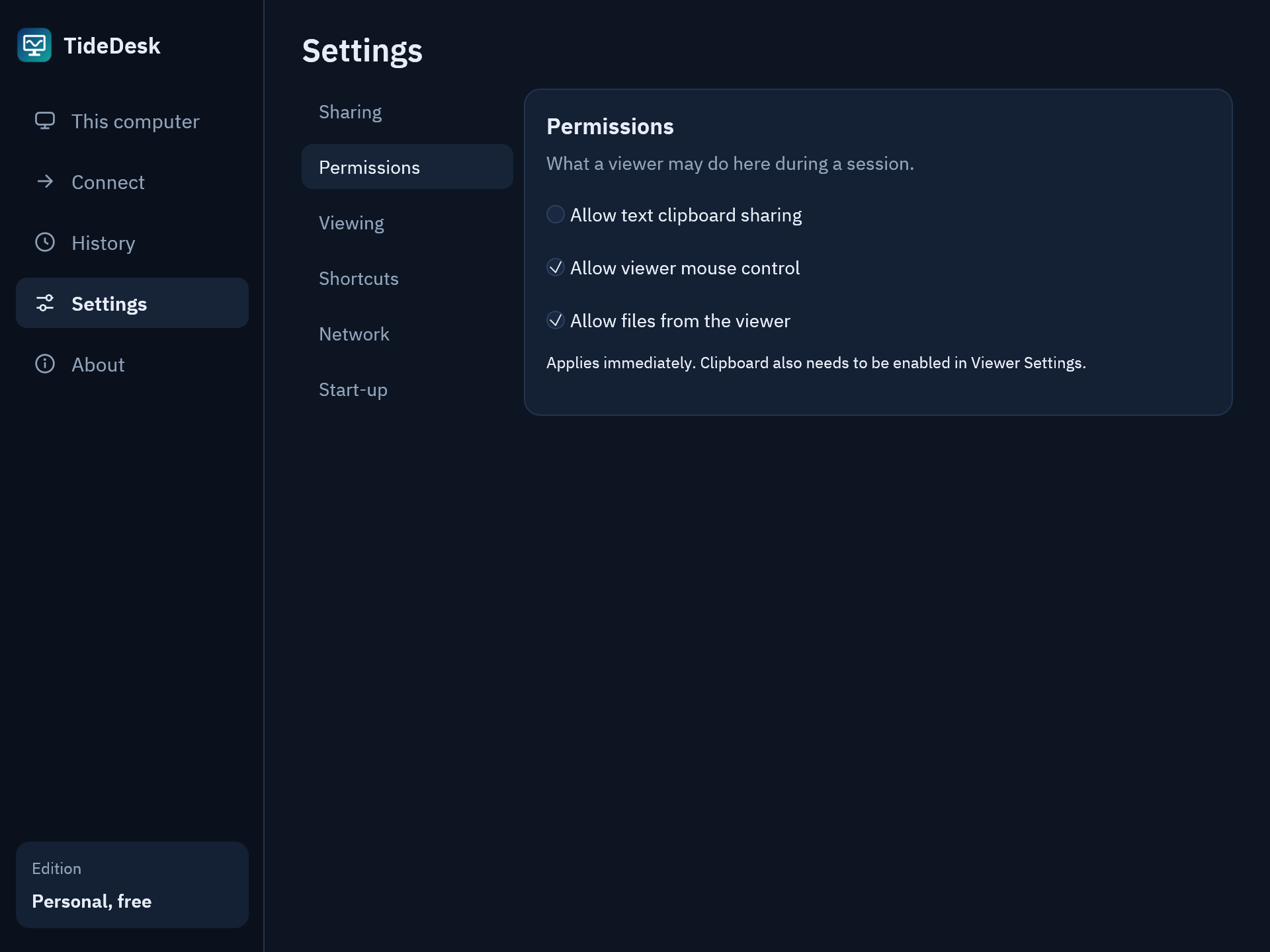
Die Seite Einstellungen, Berechtigungen in TideDesk: Schalter für das Teilen der Text-Zwischenablage, die Maussteuerung durch den Betrachter und Dateien vom Betrachter.
Einstellungen. Sie entscheiden, was ein Betrachter hier darf: Zwischenablage, Maus, Dateien.

TideDesk v0.1.0-alpha.13, von der App selbst gezeichnet, mit Beispielcomputern und Beispielsitzungen.

DAS WESENTLICHE, ZUSAMMEN

Mehr als ein Bild
Ihres Bildschirms.

01 / TON

Hören, was er abspielt.

Der Systemton kommt mit dem Desktop. H.264-Video und Opus-Audio teilen sich eine direkte QUIC-Verbindung, Ende-zu-Ende verschlüsselt mit TLS 1.3. Seit v0.1.0-alpha.8 kodiert der Host das Video auf der Grafikkarte, wo sie einen H.264-Encoder hat (AMD, Intel oder NVIDIA), und wechselt sonst von selbst auf Software. Mehr zum Ton (auf Englisch)

02 / STEUERUNG

Sie bestimmen, was Sie teilen.

Schalten Sie die Maussteuerung und das optionale Teilen der Text-Zwischenablage mit einstellbaren Tastenkürzeln ein und aus. Das Teilen der Zwischenablage ist anfangs aus und braucht die Erlaubnis auf beiden Seiten.

03 / IHR ARBEITSPLATZ

Eine App. Beide Computer.

Ein Fenster, mit Dieser Computer, Verbinden, Verlauf und Einstellungen in der Seitenleiste. Speichern Sie regelmäßige Verbindungen unter „Meine Computer“. Die App bleibt im Infobereich (Tray), wenn Sie ihr Fenster schließen.

VERBINDEN

Vom Download zum Desktop.

Zwei Windows-Computer. Auf jedem dieselbe App.

  1. 1

    TideDesk installieren.

    Installieren Sie es aus dem Microsoft Store auf beiden Computern. Oder entpacken Sie das portable ZIP und starten Sie tidedesk.exe, ganz ohne Installation.

  2. 2

    Diesen Computer freigeben.

    Öffnen Sie TideDesk auf dem Computer, den Sie erreichen möchten. Dieser Computer zeigt seine Geräte-ID und seinen Zugangscode. Notieren Sie beides oder drücken Sie Einladung kopieren.

  3. 3

    Mit einem Computer verbinden.

    Öffnen Sie TideDesk auf dem Computer, an dem Sie sitzen, und wählen Sie Verbinden. Geben Sie die Geräte-ID (oder im lokalen Netzwerk seine Adresse) und den Zugangscode ein. Sonst ist nichts einzurichten.

Wenn ein Fremder Sie gebeten hat, TideDesk zu installieren und ihm Ihren Code vorzulesen: Hören Sie auf. So funktioniert Betrug mit Fernzugriff: Mit dem Code steuert die andere Person Ihren Computer. Geben Sie ihn nur Menschen, die Sie kennen und denen Sie vertrauen.

Geräte-IDs funktionieren über das Internet dank des Verbindungsdienstes von TideDesk, der die beiden Computer nur einander vorstellt; die Sitzung ist immer direkt. Im lokalen Netzwerk können Sie auch die Adresse des Hosts eingeben. Manche Netzwerke (mobile Daten, Carrier-Grade-NAT) brauchen ein VPN oder eine Portweiterleitung. Siehe den Ratgeber zum Internetzugang (auf Englisch).

BEVOR SIE SICH VERBINDEN

Ein paar Dinge,
die Sie wissen sollten.

Ist TideDesk bereit für den Alltag?

Es ist eine frühe Alpha, kein Werkzeug für die Fernwartung im Produktivbetrieb. Jede Version durchläuft automatische Prüfungen, aber Tests unter realen Bedingungen laufen noch. Es kann sich jeweils ein Betrachter verbinden. Melden Sie ein Problem auf GitHub.

Warum zeigt Windows „Unbekannter Herausgeber“?

Die Programme im ZIP von GitHub sind nicht signiert. Prüfen Sie in den Versionshinweisen den Stand der Signierung und vergleichen Sie die SHA-256-Prüfsumme. Eine Prüfsumme prüft die Unversehrtheit der Datei; sie ist keine Signatur des Herausgebers. Sie können TideDesk auch aus dem Microsoft Store installieren, der ein von Microsoft signiertes Paket verteilt. Das signiert nicht das separate ZIP von GitHub.

Leitet TideDesk meinen Bildschirm über einen Server?

Nie. Jede Sitzung läuft direkt zwischen Ihren beiden Computern, Ende-zu-Ende verschlüsselt mit QUIC und TLS 1.3. Der Verbindungsdienst von TideDesk, rendezvous.tidedesk.app, stellt sie nur einander vor; er transportiert nie Ihren Bildschirm, Ton, Ihre Eingaben, die Zwischenablage oder den Zugangscode.

Was ist eine Geräte-ID, und brauche ich ein Konto?

Ein Konto ist nicht nötig. Die ID ist der Anfang des Fingerabdrucks des eigenen Zertifikats des Hosts. Beim Verbinden per ID gibt es keine Frage zum Fingerabdruck: Ein Host, dessen Zertifikat nicht passt, wird abgewiesen. Es funktioniert im lokalen Netzwerk und über das Internet, auch mit Hosts ohne Bildschirm, mit denselben Grenzen einer direkten Verbindung.

Hosts melden sich standardmäßig bei rendezvous.tidedesk.app an. Schalten Sie unter Einstellungen, Netzwerk „Per Geräte-ID aus anderen Netzwerken erreichbar“ aus. Für Hosts, die ihn nicht nutzen, bleibt der manuelle Weg „Über das Internet“: Beide geben die Internetadresse des anderen ein.

Warum kann ich mich über mobile Daten nicht verbinden?

Symmetrisches NAT, häufig bei mobilen Daten und Carrier-Grade-NAT, verhindert, dass TideDesk einen direkten Weg öffnet. Nutzen Sie ein VPN wie Tailscale oder leiten Sie UDP 47800 am Router des Hosts weiter, wo das möglich ist. TideDesk weicht nie auf ein Relay aus. Lesen Sie den Ratgeber zu mobilen Daten (auf Englisch).

Brauche ich jedes Mal den Zugangscode?

Nein, nicht für Ihre eigenen Computer. Seit v0.1.0-alpha.10 ändert sich der Code nach jeder Sitzung. Legen Sie auf dem Host ein Passwort fest oder drücken Sie während einer Sitzung Diesem Betrachter vertrauen, dann kommt dieser Betrachter mit dem Passwort wieder, oder ganz ohne Code. Keiner der Computer sendet das Passwort, und drei falsche sperren diese Adresse für eine Weile.

Funktioniert es ohne Internet?

Ja, im lokalen Netzwerk. Verwenden Sie die Adresse des Hosts, angezeigt unter Dieser Computer in „Weitere Verbindungswege“, oder seit v0.1.0-alpha.8 seine Geräte-ID: Der Betrachter fragt auch im eigenen Netzwerk, während er den Verbindungsdienst fragt, und der Host antwortet direkt. Ältere Versionen brauchen für Geräte-IDs Internet.

Ein Fremder hat mich gebeten, TideDesk zu installieren. Was tun?

Hören Sie auf und geben Sie weder Zugangscode noch Geräte-ID heraus. Betrug mit Fernzugriff funktioniert so: Man überredet Menschen, ein solches Programm zu installieren und den Code vorzulesen; damit steuert der Anrufer Ihren Computer. Geben Sie den Code nur bewusst an jemanden, den Sie kennen und dem Sie vertrauen.

Ändert es meine Bildschirmauflösung?

Nein. Der Betrachter startet in der nativen Pixelgröße des Hosts, wenn sie passt, und verkleinert, wenn nötig. Ein Host mit 2560 × 1600 kann auf einem 4K-Bildschirm als kleineres Fenster erscheinen. Sie können das Fenster in der Größe ändern, ohne die Auflösung des Hosts zu ändern.

Kann ich das Teilen von Maus und Zwischenablage ausschalten?

Ja. Beide haben eigene Einstellungen und einstellbare Tastenkürzel. Standard sind Strg+Alt+C für das Teilen der Zwischenablage und Strg+Alt+M für die Maussteuerung, solange das Fernfenster aktiv ist. Das Teilen der Zwischenablage ist anfangs aus. Auch der Host kann diese Berechtigungen verweigern.

Was ist Game Boost?

Version v0.1.0-alpha.3 bringt eine experimentelle Streaming-Voreinstellung, die Sie selbst einschalten. Aktivieren Sie sie unter Einstellungen, Ansicht, oder mit Strg+Alt+G. Sie zielt auf 60 FPS mit kleineren Audio- und Videopuffern und kann ohne neue Verbindung zu Desktop zurückwechseln. Die tatsächlichen FPS hängen von beiden Computern und der Verbindung ab; Auflösung des Hosts, Bitrate und Freigabeberechtigungen bleiben unverändert. Der Host kodiert auf der Grafikkarte, wo er kann; seit v0.1.0-alpha.9 erreichen auch Intel-Grafikkarten die 60 FPS. Die Maus arbeitet wie auf dem Desktop, ohne relative Mauserfassung für die Kamera in FPS-Spielen. Tests zum Spielen zwischen zwei Computern und zur Latenz stehen noch aus. Aktualisieren Sie Host und Betrachter: Protokoll v3 kann sich nicht mit älteren v1/v2-Versionen verbinden.

Kann ich mein Mikrofon auf dem entfernten Computer nutzen?

Derzeit nicht. Ton ist der Systemton des Hosts, nur an den Betrachter gesendet. Eine Mikrofonweiterleitung gibt es nicht, und zusätzliche Audiotreiber sind nicht nötig.

Was wird noch nicht unterstützt?

Clients für Linux und iOS sind geplant, nicht verfügbar; ein Betrachter für Android ist eine experimentelle Vorschau. Mehrere Betrachter gleichzeitig werden nicht unterstützt. Die Zwischenablage teilt nur Text. TideDesk zeigt und steuert keine UAC-Abfragen von Windows und nicht den Anmeldebildschirm; seit v0.1.0-alpha.9 beendet eine solche Abfrage die Sitzung nicht mehr, sie geht weiter, sobald die Abfrage am Host beantwortet ist. Anmeldung in zwei Schritten und eine Auswahl des Encoders sind geplant, nicht umgesetzt. Siehe den technischen Fahrplan (auf Englisch); künftige Funktionen haben kein zugesagtes Datum.

Soll ich beide Computer aktualisieren?

Ja. Protokoll v3 verbindet sich im lokalen Netzwerk mit v0.1.0-alpha.3 und neuer; Verbindungen über das Internet und per Geräte-ID brauchen auf beiden Computern eine aktuelle Version. Halten Sie beide Computer über den gewählten Download-Weg aktuell. Updates im Store und Versionen auf GitHub erscheinen getrennt. Der Link zum portablen ZIP führt zu der einen Version, die diese Website festlegt, und zeigt ihre SHA-256 daneben. Ist sie nicht verfügbar, öffnet die Schaltfläche stattdessen den Microsoft Store.

Alte Verknüpfungen: Seit v0.1.0-alpha.8 enthält das ZIP nur tidedesk.exe. Ein Autostart-Eintrag, der tidedesk-host.exe startete, wechselt von selbst zu tidedesk.exe; andere Verknüpfungen zu tidedesk-host.exe oder tidedesk-view.exe müssen auf tidedesk.exe zeigen.
RATGEBER

Wissen, bevor Sie sich verbinden.

Die Ratgeber sind auf Englisch.

BEVOR SIE HERUNTERLADEN

Wissen, was Sie ausführen.

Code-Signierung

Die Programme im ZIP von GitHub sind nicht signiert. TideDesk gibt es auch im Microsoft Store als von Microsoft signiertes Paket. Die Signierung des Store gilt für dieses Paket; sie signiert nicht das separate ZIP von GitHub.

Der Betreuer von TideDesk prüft jede Version. Den Ablauf von Build und Freigabe beschreibt die Richtlinie zur Code-Signierung (auf Englisch).

Datenschutz

Zwischen Ihren Computern. Die App sendet Bild, Systemton, Eingaben und optional die Text-Zwischenablage nur zwischen den beiden Computern, die Sie verbinden. Einstellungen werden lokal gespeichert. Inhalte der Zwischenablage werden nicht protokolliert.

Die Internetadresse finden (STUN). Während er läuft, fragt der Host öffentliche STUN-Server (standardmäßig stun.l.google.com und stun.cloudflare.com) etwa alle 25 Sekunden nach seiner Internetadresse. Jede Anfrage hat 20 Byte ohne Inhalt; diese Server erfahren die öffentliche IP-Adresse und den Port des Computers. Der Betrachter fragt einmal, wenn er sich über das Internet verbindet. Das lässt sich in den Einstellungen ausschalten oder auf andere Server umstellen.

Vorstellung per Geräte-ID. Standardmäßig meldet der Host seine Geräte-ID, sein öffentliches Zertifikat und seine öffentliche IP-Adresse samt Port beim Verbindungsdienst von TideDesk an, rendezvous.tidedesk.app, etwa alle 25 Sekunden erneuert. So kann der Dienst Betrachter vorstellen, die nach dieser ID fragen. Ein Betrachter, der sich per Geräte-ID verbindet, nennt dem Dienst seine eigene öffentliche Adresse und die erfragte ID; ein Betrachter, der sich nie per ID verbindet, kontaktiert ihn nie. Der Dienst hält diese Angaben nur im Arbeitsspeicher, protokolliert Anzahlen statt IDs oder Adressen und transportiert nie Sitzungen, Zugangscodes oder Inhalte von Bild, Ton, Eingabe oder Zwischenablage. Die Anmeldung lässt sich in den Einstellungen ausschalten oder der Dienst ändern.

Einen direkten Weg öffnen. Kleine „Punch“-Pakete (42 Byte, ohne Inhalt) gehen nur an die Adresse, die Sie eingegeben haben, oder an die, die der Dienst geliefert hat. Die Sitzung läuft direkt zwischen Ihren Computern; TideDesk leitet sie nie über einen Server.

Diese Website. Diese Website setzt keine Analyse-Skripte und keine Cookies ein. Wenn Sie die Startseite öffnen, liest sie eine kleine Datei von tidedesk.app selbst, die das dort angebotene portable ZIP nennt. Unser Hosting-Anbieter kann außerdem technische Anfragedaten verarbeiten, um die Website auszuliefern und zu schützen; siehe die Datenschutzerklärung von Cloudflare.

Lesen Sie die vollständige Richtlinie zu Datenschutz und Code-Signierung (auf Englisch).