TideDesk ALFA

Escritorio remoto gratuito para Windows, con sonidoSus equipos.
A su alcance.

TideDesk (también escrito Tide Desk) es software gratuito de escritorio remoto y control remoto para Windows. Una aplicación en los dos equipos Windows. Conéctese por ID de dispositivo o dirección para compartir la pantalla, controlar el teclado y el ratón, oír el sonido y, si lo desea, compartir el texto del portapapeles.

Windows x64 · Microsoft Store, firmado por Microsoft, o el ZIP portátil

El nuevo desarrollo es gratuito para uso personal y no comercial. Las versiones AGPL publicadas anteriormente conservan sus permisos originales. Consulte el archivo LICENSE incluido en su descarga. Detalles de las licencias (en inglés)

Versión alfa experimental, no una versión estable. Los programas del ZIP portátil de GitHub no están firmados, así que Windows puede avisar de un editor desconocido al descargarlo. Sobre la firma de código

UNA CONEXIÓN. EN AMBOS SENTIDOS.QUIC + TLS 1.3
01

ANFITRIÓN

El equipo
al que llega.

Pantalla ↓Sonido del sistema ↓Ratón y teclas ↑
02

ESPECTADOR

El equipo
en el que está.

Red local o internet. Siempre directa. Sin cuenta.

De Windows a WindowsGratuito para uso personalStore o ZIP portátilSin necesidad de cuenta

ASÍ SE VE

Una ventana.
Nada oculto.

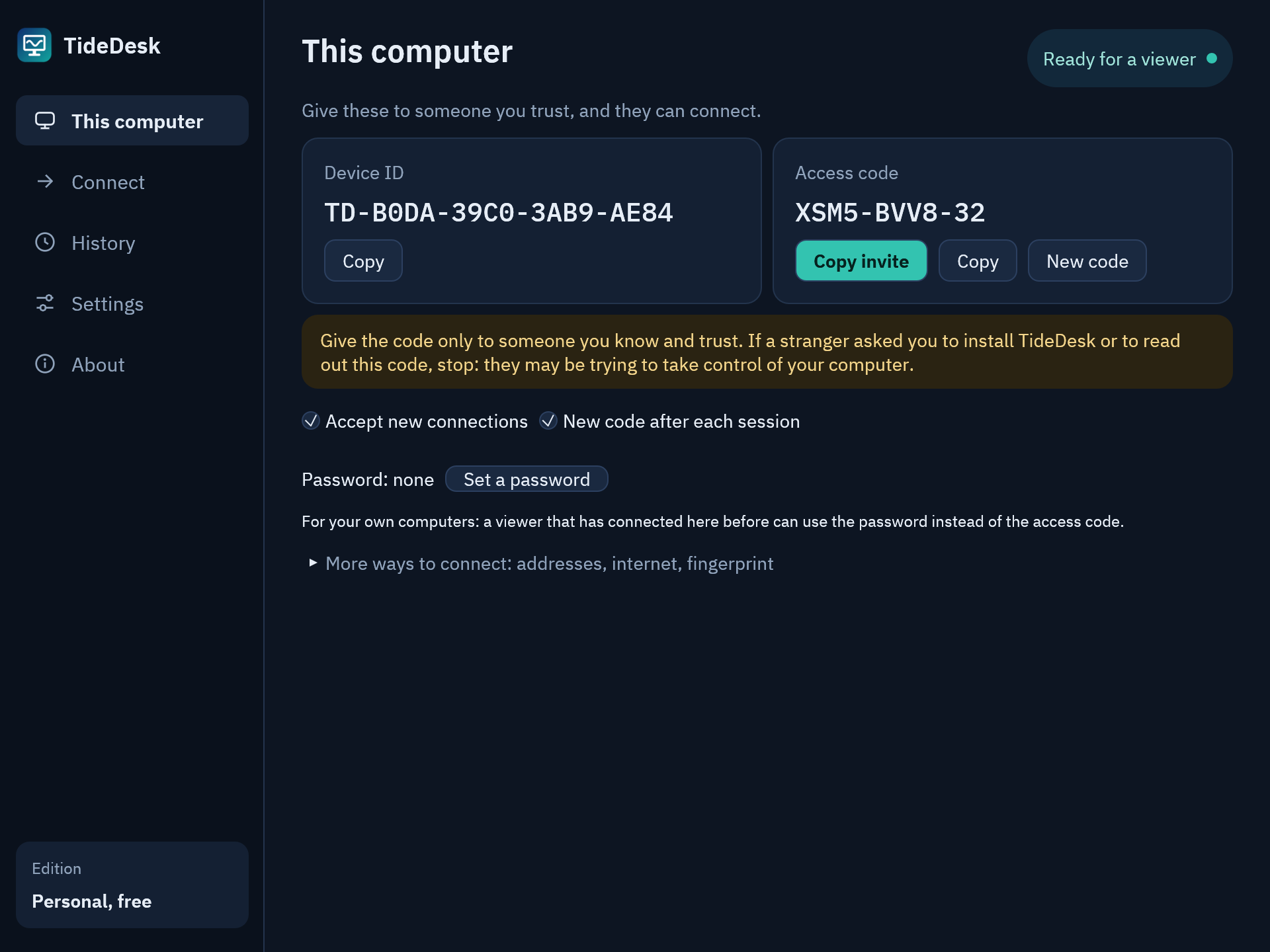
La página Este equipo de TideDesk: un ID de dispositivo, un código de acceso con los botones Copiar invitación y Nuevo código, y un aviso de dar el código solo a alguien de confianza.
Este equipo. Un ID de dispositivo y un código de acceso para dar a alguien de confianza. El código cambia tras cada sesión; para sus propios equipos, establezca una contraseña.
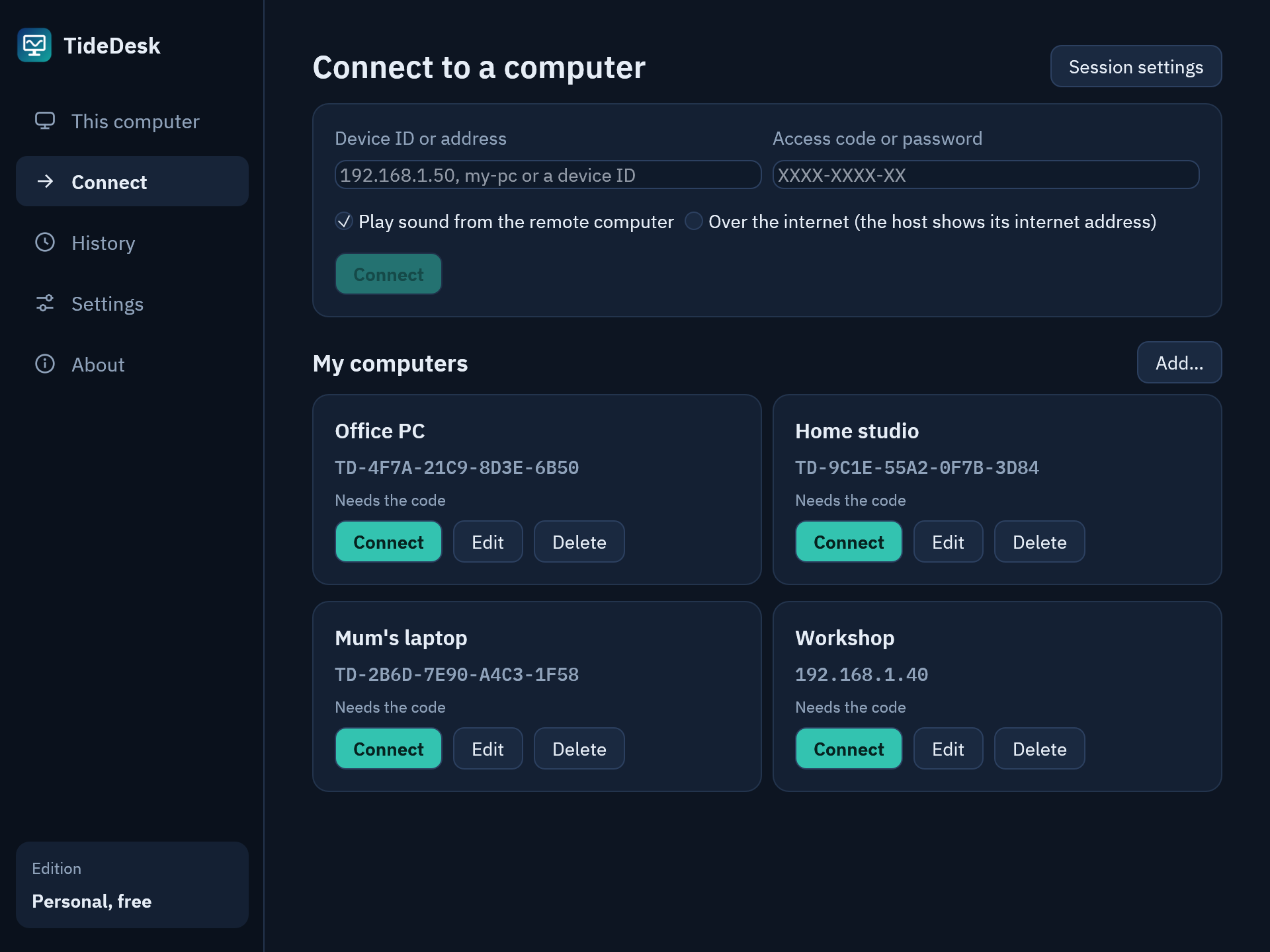
La página Conectar de TideDesk: un campo para un ID de dispositivo o una dirección y un código de acceso, y cuatro equipos guardados en Mis equipos, cada uno con un botón Conectar.
Conectar. Escriba un ID de dispositivo o una dirección, o elija uno de Mis equipos.
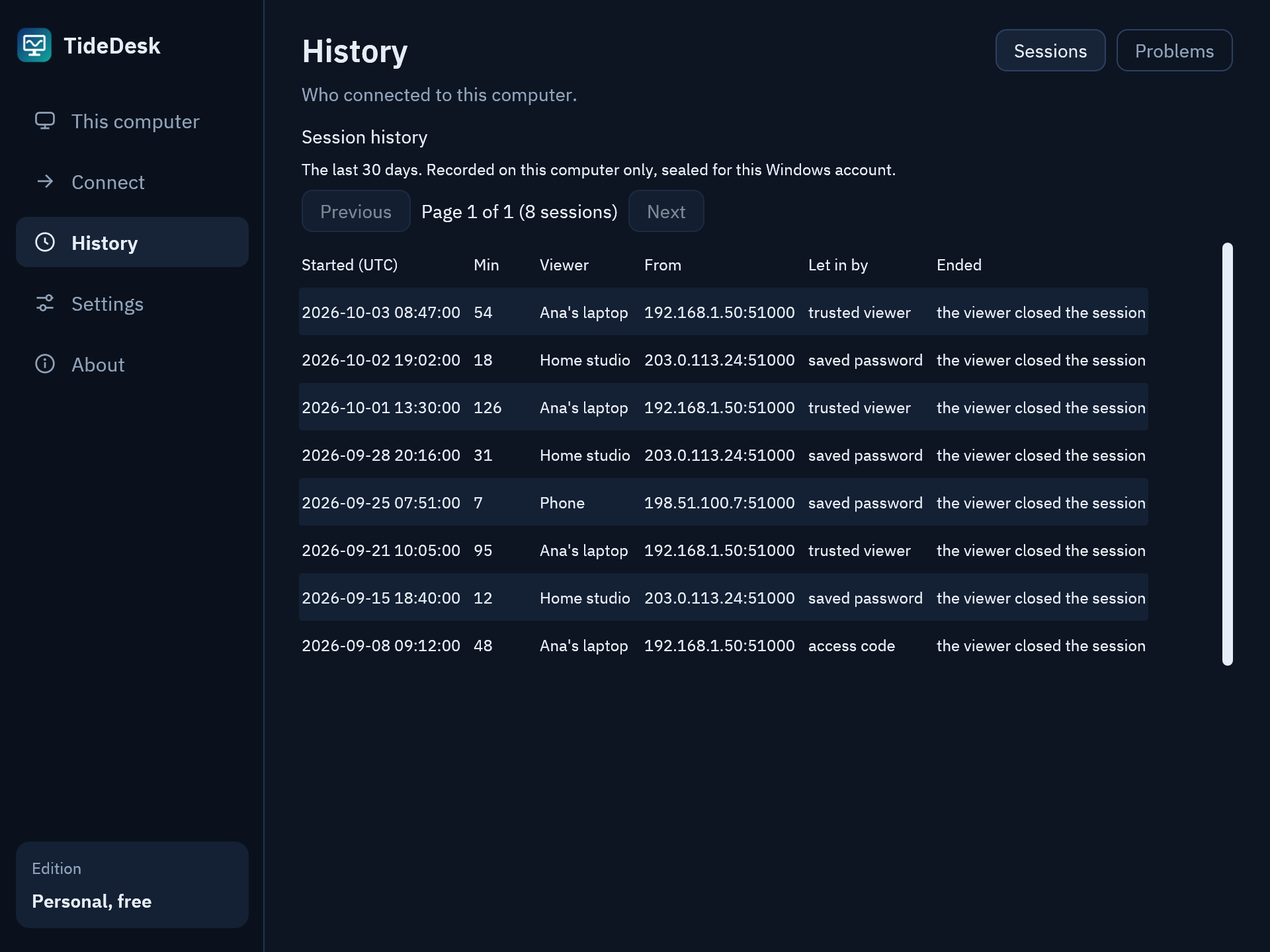
La página Historial de TideDesk: una lista de ocho sesiones con cuándo empezó cada una, cuánto duró, el nombre y la dirección del espectador, cómo se le admitió y por qué terminó.
Historial. Quién se conectó, cuándo, durante cuánto tiempo y cómo se le admitió. Se queda en este equipo, sellado para su cuenta de Windows.
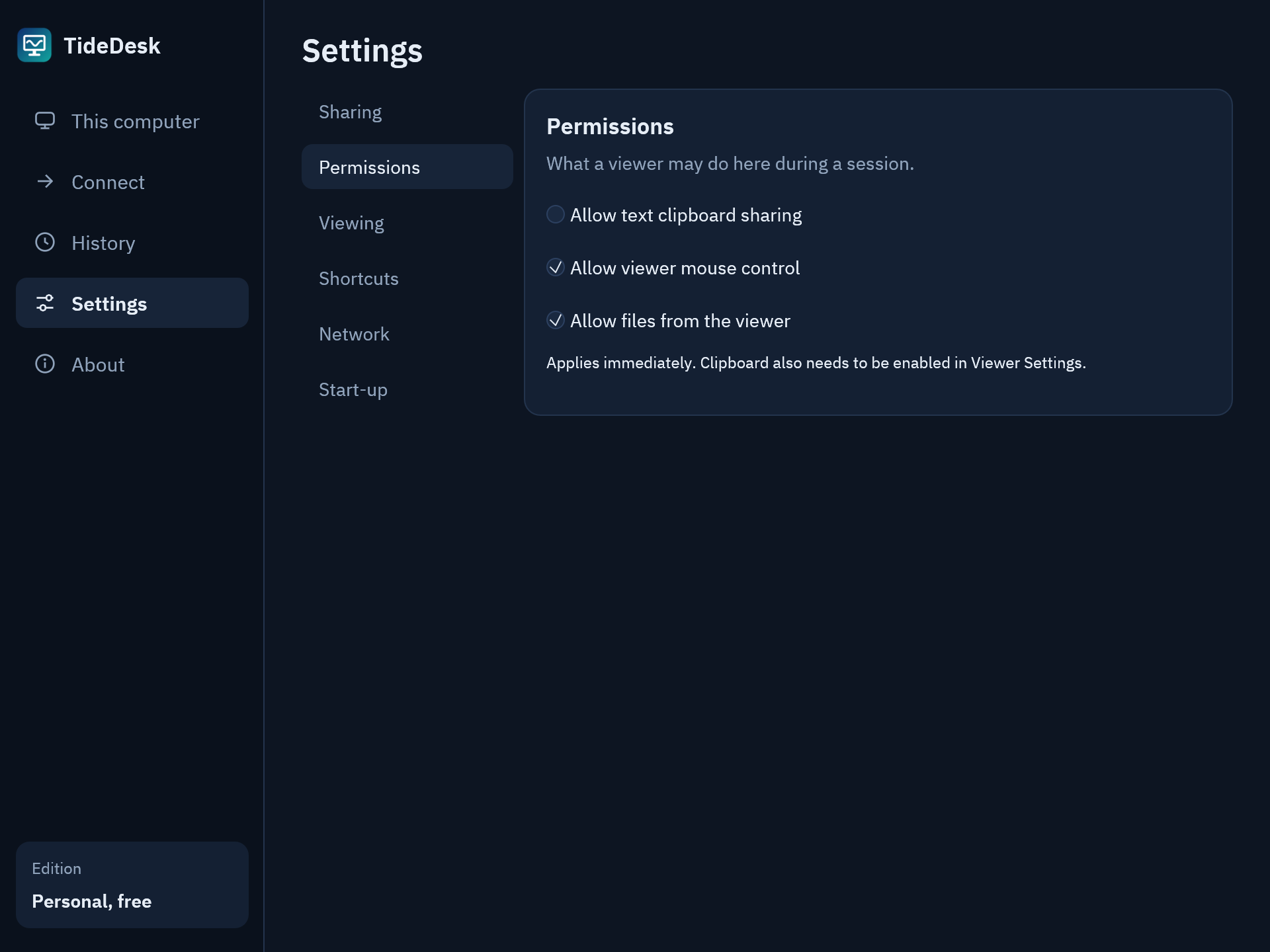
La página Configuración, Permisos de TideDesk: interruptores para compartir el texto del portapapeles, el control del ratón por el espectador y los archivos del espectador.
Configuración. Usted decide qué puede hacer aquí un espectador: el portapapeles, el ratón, los archivos.

TideDesk v0.1.0-alpha.13, dibujado por la propia aplicación con equipos y sesiones de ejemplo.

LO ESENCIAL, JUNTO

Más que una imagen
de su pantalla.

01 / SONIDO

Oiga lo que reproduce.

El sonido del sistema viaja con su escritorio. El vídeo H.264 y el sonido Opus comparten una conexión QUIC directa, cifrada de extremo a extremo con TLS 1.3. Desde v0.1.0-alpha.8, el anfitrión codifica el vídeo en la tarjeta gráfica cuando esta tiene un codificador H.264 (AMD, Intel o NVIDIA), y si no, pasa por sí solo al software. Más sobre el sonido (en inglés)

02 / CONTROL

Elija lo que comparte.

Active y desactive el control del ratón y, si lo desea, el texto compartido del portapapeles, con atajos configurables. Compartir el portapapeles empieza desactivado y necesita permiso en ambos extremos.

03 / SU ESPACIO DE TRABAJO

Una aplicación. Los dos equipos.

Una ventana, con Este equipo, Conectar, Historial y Configuración en su barra lateral. Guarde las conexiones habituales en «Mis equipos». La aplicación sigue en el área de notificación (bandeja) cuando cierra su ventana.

CONECTARSE

De la descarga al escritorio.

Dos equipos Windows. La misma aplicación en cada uno.

  1. 1

    Instale TideDesk.

    Instálelo desde Microsoft Store en los dos equipos. O extraiga el ZIP portátil y ejecute tidedesk.exe, sin necesidad de instalador.

  2. 2

    Comparta este equipo.

    En el equipo al que quiere llegar, abra TideDesk. Este equipo muestra su ID de dispositivo y su código de acceso. Anote los dos o pulse Copiar invitación.

  3. 3

    Conéctese a un equipo.

    En el equipo en el que está sentado, abra TideDesk y elija Conectar. Introduzca el ID de dispositivo (o su dirección en una red local) y el código de acceso. No hay nada más que configurar.

Si un desconocido le ha pedido que instale TideDesk y le lea su código, deténgase. Así funcionan las estafas de acceso remoto: el código permite a la otra persona controlar su equipo. Compártalo solo con personas que conozca y en quienes confíe.

Los ID de dispositivo funcionan a través de internet gracias al servicio de conexión de TideDesk, que solo presenta los dos equipos entre sí; la sesión siempre es directa. En una red local también puede introducir la dirección del anfitrión. Algunas redes (datos móviles, NAT del operador) necesitan una VPN o el reenvío de puertos. Consulte la guía de acceso por internet (en inglés).

ANTES DE CONECTARSE

Algunas cosas
que conviene saber.

¿Está TideDesk listo para el uso diario?

Es una versión alfa temprana, no una herramienta de administración remota para entornos de producción. Cada versión pasa comprobaciones automáticas, pero las pruebas en condiciones reales siguen en curso. Puede conectarse un espectador cada vez. Informe de un problema en GitHub.

¿Por qué Windows muestra «Editor desconocido»?

Los programas del ZIP de GitHub no están firmados. Consulte en las notas de la versión el estado de la firma y compare la suma de comprobación SHA-256. Una suma de comprobación verifica la integridad del archivo; no es la firma de un editor. También puede instalar TideDesk desde Microsoft Store, que distribuye un paquete firmado por Microsoft. Eso no firma el ZIP de GitHub, que es aparte.

¿Pasa TideDesk mi pantalla por un servidor?

Nunca. Cada sesión va directamente entre sus dos equipos, cifrada de extremo a extremo con QUIC y TLS 1.3. El servicio de conexión de TideDesk, rendezvous.tidedesk.app, solo los presenta entre sí; nunca transporta su pantalla, su sonido, su entrada, su portapapeles ni su código de acceso.

¿Qué es un ID de dispositivo? ¿Necesito una cuenta?

No hace falta ninguna cuenta. El ID es el principio de la huella digital del propio certificado del anfitrión. Al conectarse por ID no hay ninguna pregunta sobre la huella digital: un anfitrión cuyo certificado no coincide se rechaza. Funciona en una red local y a través de internet, también con anfitriones sin pantalla, con los mismos límites que cualquier conexión directa.

Los anfitriones se registran en rendezvous.tidedesk.app de forma predeterminada. En Configuración, Red, desactive «Accesible por ID de dispositivo desde otras redes». Para los anfitriones que no lo usan sigue disponible la vía manual «Por internet»: cada uno escribe la dirección de internet del otro.

¿Por qué no puedo conectarme con datos móviles?

El NAT simétrico, habitual en los datos móviles y en el NAT del operador, impide que TideDesk abra una ruta directa. Use una VPN como Tailscale o reenvíe el puerto UDP 47800 en el router del anfitrión, si el reenvío de puertos es posible. TideDesk nunca recurre a un servidor intermedio. Lea la guía sobre datos móviles (en inglés).

¿Necesito el código de acceso cada vez?

No, no para sus propios equipos. Desde v0.1.0-alpha.10, el código cambia tras cada sesión. Establezca una contraseña en el anfitrión o pulse Confiar en este espectador durante una sesión, y ese espectador volverá con la contraseña, o sin ningún código. Ninguno de los equipos envía nunca la contraseña, y tres incorrectas bloquean esa dirección durante un tiempo.

¿Funciona sin internet?

Sí, en una red local. Use la dirección del anfitrión, que aparece en Este equipo, en «Más formas de conectarse», o, desde v0.1.0-alpha.8, su ID de dispositivo: el espectador pregunta también en su propia red mientras pregunta al servicio de conexión, y el anfitrión responde directamente. Las versiones anteriores necesitan internet para los ID de dispositivo.

Un desconocido me ha pedido que instale TideDesk. ¿Qué hago?

Deténgase y no le dé su código de acceso ni su ID de dispositivo. Las estafas de acceso remoto consisten en convencer a la gente de que instale una herramienta como esta y lea el código en voz alta; con él, quien llama controla su equipo. Comparta el código solo con alguien que conozca y en quien confíe, y solo cuando usted lo decida.

¿Cambia la resolución de mi pantalla?

No. El espectador empieza con el tamaño nativo en píxeles del anfitrión cuando cabe, y lo reduce cuando hace falta. Un anfitrión de 2560 × 1600 puede verse como una ventana más pequeña en una pantalla 4K. Puede cambiar el tamaño de la ventana sin cambiar la resolución del anfitrión.

¿Puedo desactivar el ratón y el portapapeles compartidos?

Sí. Cada uno tiene su propia opción y atajos configurables. De forma predeterminada son Ctrl+Alt+C para compartir el portapapeles y Ctrl+Alt+M para el control del ratón, mientras la ventana remota está activa. Compartir el portapapeles empieza desactivado. El anfitrión también puede denegar estos permisos.

¿Qué es Game Boost?

La versión v0.1.0-alpha.3 incorpora un perfil de transmisión experimental que usted activa si lo desea. Actívelo en Configuración, Visualización, o con Ctrl+Alt+G. Busca 60 FPS con búferes de audio y vídeo más pequeños y puede volver al modo escritorio sin reconectarse. Los FPS reales dependen de los dos equipos y de la conexión; la resolución del anfitrión, la velocidad de bits y los permisos para compartir no cambian. El anfitrión codifica en la tarjeta gráfica cuando puede; desde v0.1.0-alpha.9, las gráficas Intel también alcanzan los 60 FPS. El ratón funciona como en el escritorio, sin captura relativa del ratón para la cámara de los juegos de disparos. Las pruebas de juego entre dos equipos y de latencia siguen pendientes. Actualice el anfitrión y el espectador: el protocolo v3 no puede conectarse con versiones anteriores v1/v2.

¿Puedo usar mi micrófono en el equipo remoto?

En parte. Desde v0.1.0-alpha.15 el micrófono del espectador puede sonar en los altavoces del anfitrión, así que puede hablar con la persona que está en el anfitrión; los programas del anfitrión no lo reciben como micrófono. Está apagado en los dos extremos: el espectador lo activa con Ctrl+Alt+V, y el anfitrión debe permitirlo en su Configuración. La voz va directamente entre los dos equipos, y no hacen falta controladores de audio adicionales.

¿Qué no se admite todavía?

Los clientes para Linux e iOS están previstos, no disponibles; un espectador para Android es una vista previa experimental. No se admiten varios espectadores a la vez. El portapapeles solo comparte texto. TideDesk no muestra ni controla los avisos de UAC de Windows ni la pantalla de inicio de sesión; desde v0.1.0-alpha.9, un aviso ya no termina la sesión, que sigue en cuanto se responde el aviso en el anfitrión. El inicio de sesión en dos pasos y la elección del codificador están previstos, no implementados. Consulte la hoja de ruta técnica (en inglés); las funciones futuras no tienen fecha comprometida.

¿Debo actualizar los dos equipos?

Sí. Una versión que cambia lo que se dicen los dos equipos tiene que estar en ambos: v0.1.0-alpha.18 usa el protocolo v7 y sigue conectándose con v0.1.0-alpha.16 y v0.1.0-alpha.17, que usan el v6; las versiones desde v0.1.0-alpha.15 hacia atrás indican qué equipo hay que actualizar, mientras que una versión anterior muestra «protocol mismatch». Mantenga ambos equipos actualizados por el canal de descarga que haya elegido. Las actualizaciones de Store y las versiones de GitHub se publican por separado. El enlace al ZIP portátil lleva a la única versión que fija este sitio, y muestra su SHA-256 al lado. Si no está disponible, el botón abre Microsoft Store en su lugar.

Accesos directos antiguos: desde v0.1.0-alpha.8, el ZIP solo contiene tidedesk.exe. Una entrada de inicio que ejecutaba tidedesk-host.exe pasa a tidedesk.exe por sí sola; los demás accesos directos a tidedesk-host.exe o tidedesk-view.exe deben apuntar a tidedesk.exe.
GUÍAS

Infórmese antes de conectarse.

Las guías están en inglés.

ANTES DE DESCARGAR

Sepa lo que ejecuta.

Firma de código

Los programas del ZIP de GitHub no están firmados. TideDesk también está disponible en Microsoft Store como paquete firmado por Microsoft. La firma de Store se aplica a ese paquete; no firma el ZIP de GitHub, que es aparte.

El responsable de TideDesk revisa cada versión. El proceso de compilación y aprobación se describe en la política de firma de código del repositorio (en inglés).

Privacidad

Entre sus equipos. La aplicación envía la pantalla, el sonido del sistema, la entrada, el texto del portapapeles si lo desea, los mensajes de chat, los archivos y el micrófono del espectador solo entre los dos equipos que usted conecta, nunca a través de un servidor. El micrófono está apagado en los dos extremos hasta que el espectador lo activa y el anfitrión lo permite. Los archivos llegan a Downloads\TideDesk en el equipo que los recibe, y cualquiera de los dos lados puede rechazarlos en su Configuración. La configuración se guarda localmente. El contenido del portapapeles no se registra.

Encontrar una dirección de internet (STUN). Mientras está en marcha, el anfitrión pregunta a servidores STUN públicos (de forma predeterminada stun.l.google.com y stun.cloudflare.com) por su dirección de internet aproximadamente cada 25 segundos. Cada solicitud ocupa 20 bytes sin contenido; esos servidores conocen la dirección IP pública y el puerto del equipo. El espectador pregunta una vez cuando se conecta por internet. Se puede desactivar o dirigir a otros servidores en Configuración.

Presentaciones por ID de dispositivo. De forma predeterminada, el anfitrión registra su ID de dispositivo, su certificado público y su dirección IP pública con su puerto en el servicio de conexión de TideDesk, rendezvous.tidedesk.app, y lo renueva aproximadamente cada 25 segundos. Así el servicio puede presentarle los espectadores que preguntan por ese ID. Un espectador que se conecta por ID de dispositivo comunica al servicio su propia dirección pública y el ID que ha pedido; un espectador que nunca se conecta por ID nunca lo contacta. El servicio guarda estos datos solo en memoria, registra recuentos en lugar de ID o direcciones, y nunca transporta sesiones, códigos de acceso ni ningún contenido de pantalla, sonido, entrada o portapapeles. El registro se puede desactivar, o cambiar de servicio, en Configuración.

Abrir una ruta directa. Pequeños paquetes de «perforación» (42 bytes, sin contenido) van solo a la dirección que usted escribió o a la que devolvió el servicio. La sesión va directamente entre sus equipos; TideDesk nunca la pasa por un servidor.

Este sitio web. Este sitio web no usa scripts de analítica ni cookies. Cuando abre la página de inicio, lee un pequeño archivo del propio tidedesk.app, que indica el ZIP portátil que se ofrece allí. Nuestro proveedor de alojamiento también puede tratar datos técnicos de las solicitudes para servir y proteger el sitio; consulte la política de privacidad de Cloudflare.

Lea la política completa de privacidad y firma de código (en inglés).