TideDesk ALPHA

Desktop remoto gratuito per Windows, con audioI Suoi computer.
A portata di mano.

TideDesk (scritto anche Tide Desk) è un software gratuito di desktop remoto e controllo remoto per Windows. Una sola app su entrambi i computer Windows. Si connetta tramite ID dispositivo o indirizzo per condividere lo schermo, controllare tastiera e mouse, sentire l’audio e, se vuole, condividere il testo degli Appunti.

Windows x64 · Microsoft Store, firmato da Microsoft, oppure lo ZIP portatile

Il nuovo sviluppo è gratuito per l’uso personale e non commerciale. Le versioni AGPL pubblicate in precedenza mantengono i loro permessi originali. Consulti il file LICENSE incluso nel download. Dettagli sulla licenza (in inglese)

Alpha sperimentale, non una versione stabile. I programmi nello ZIP portatile di GitHub non sono firmati, quindi per quel download Windows può mostrare un avviso di autore sconosciuto. Sulla firma del codice

UNA CONNESSIONE. IN ENTRAMBE LE DIREZIONI.QUIC + TLS 1.3
01

HOST

Il computer
che raggiunge.

Schermo ↓Audio di sistema ↓Mouse e tasti ↑
02

VISUALIZZATORE

Il computer
davanti a cui si trova.

Rete locale o internet. Sempre diretto. Nessun account.

Da Windows a WindowsGratuito per uso personaleStore o ZIP portatileNessun account richiesto

COME SI PRESENTA

Una finestra.
Niente di nascosto.

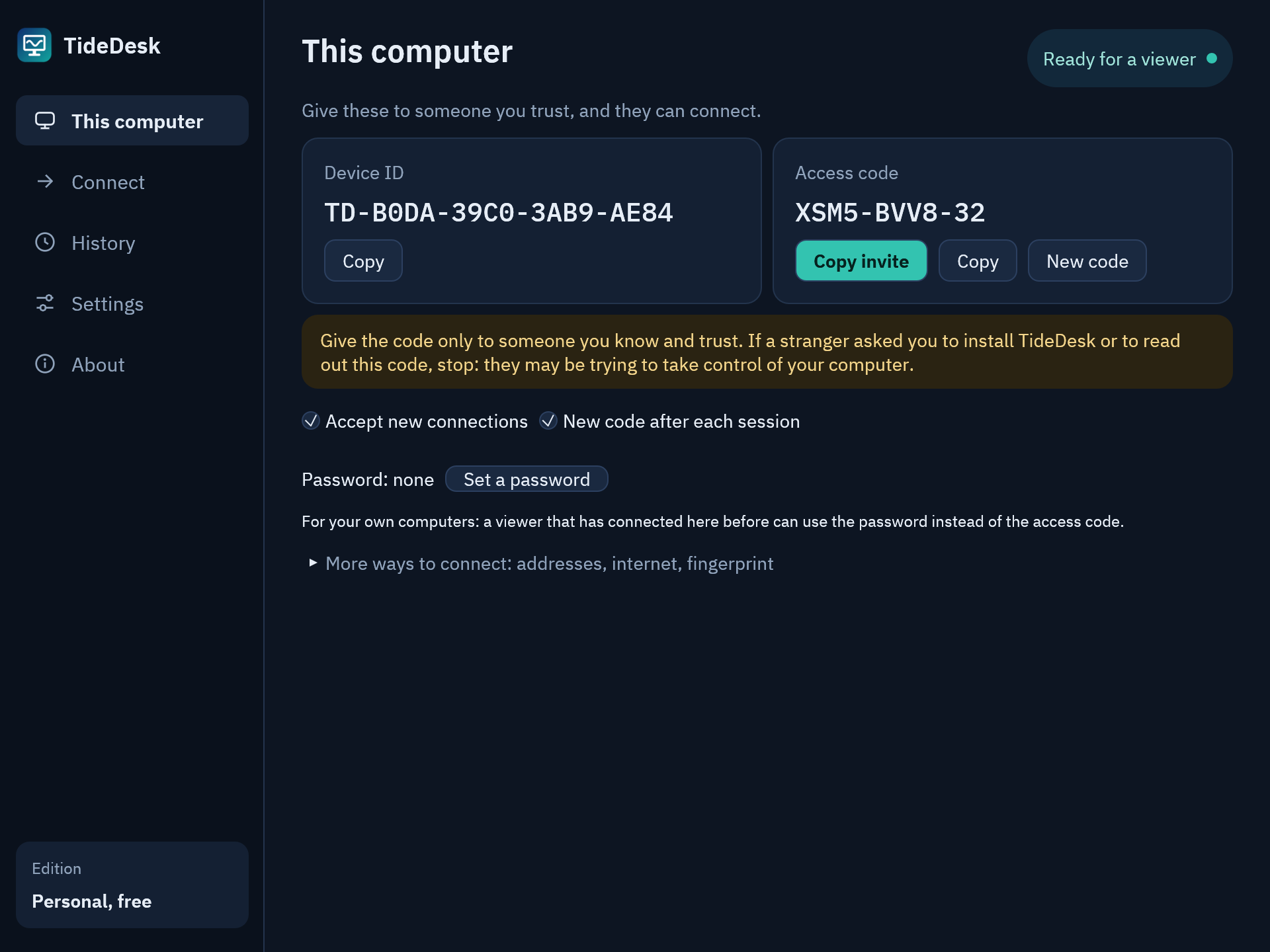
La pagina Questo computer di TideDesk: un ID dispositivo, un codice di accesso con i pulsanti Copia invito e Nuovo codice e l’avviso di dare il codice solo a una persona di fiducia.
Questo computer. Un ID dispositivo e un codice di accesso da dare a una persona di cui si fida. Il codice cambia dopo ogni sessione; per i Suoi computer, imposti invece una password.
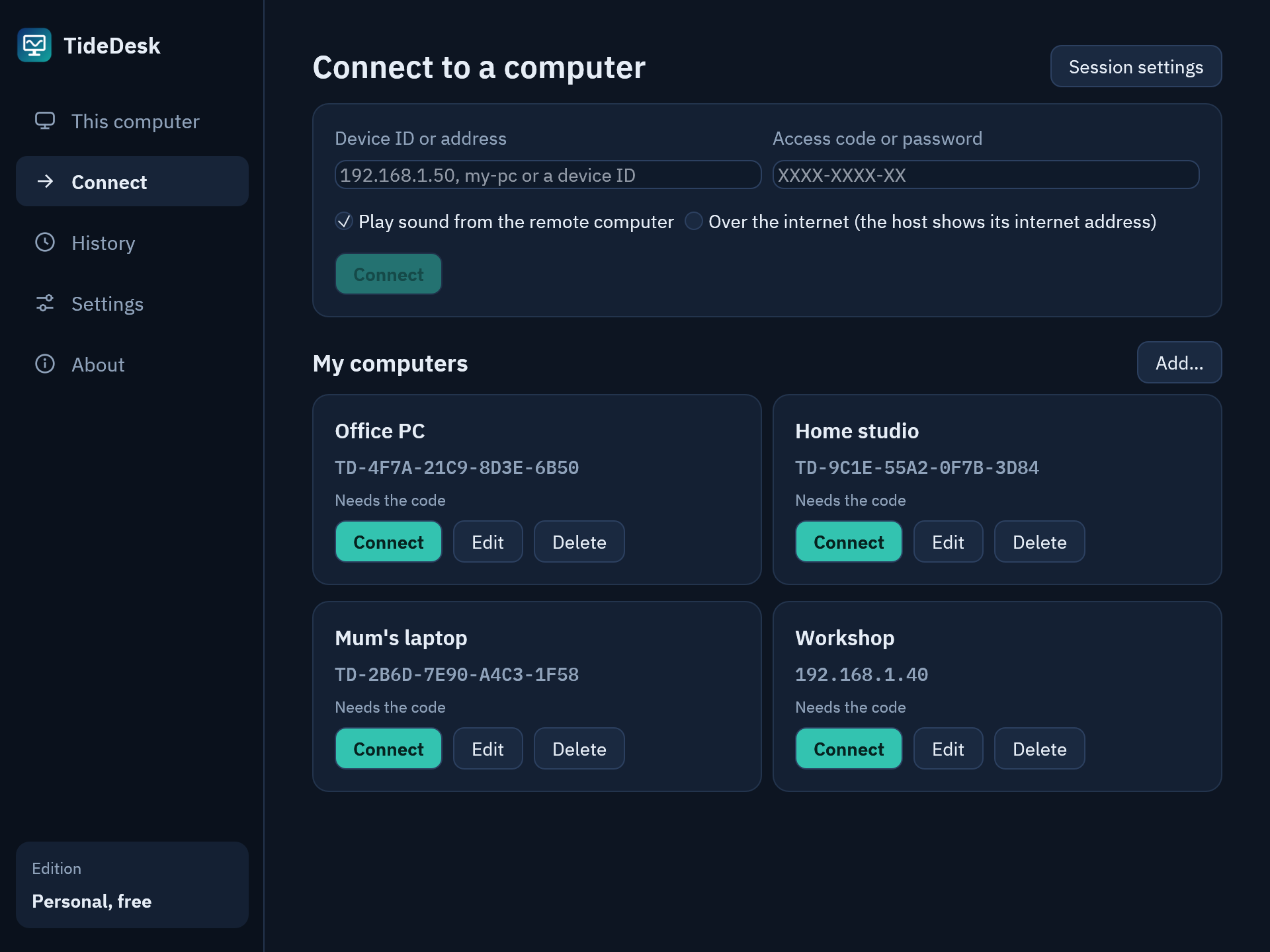
La pagina Connetti di TideDesk: un campo per un ID dispositivo o un indirizzo e un codice di accesso, e quattro computer salvati in I miei computer, ciascuno con un pulsante Connetti.
Connetti. Digiti un ID dispositivo o un indirizzo, oppure scelga uno dei computer in I miei computer.
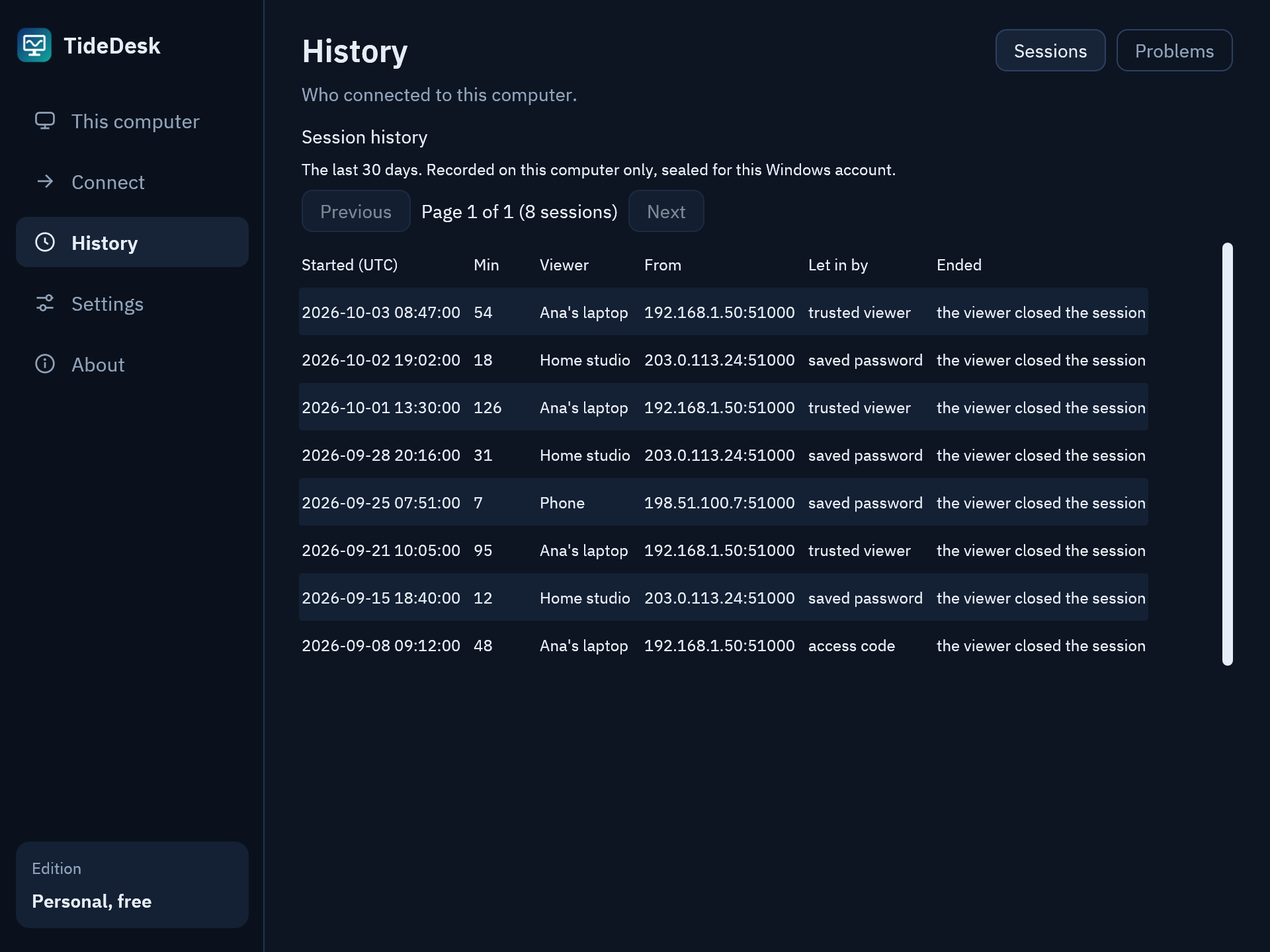
La pagina Cronologia di TideDesk: un elenco di otto sessioni con inizio, durata, nome e indirizzo del visualizzatore, come è stato ammesso e perché la sessione è terminata.
Cronologia. Chi si è connesso, quando, per quanto tempo e come è stato ammesso. Resta su questo computer, sigillata per il Suo account Windows.
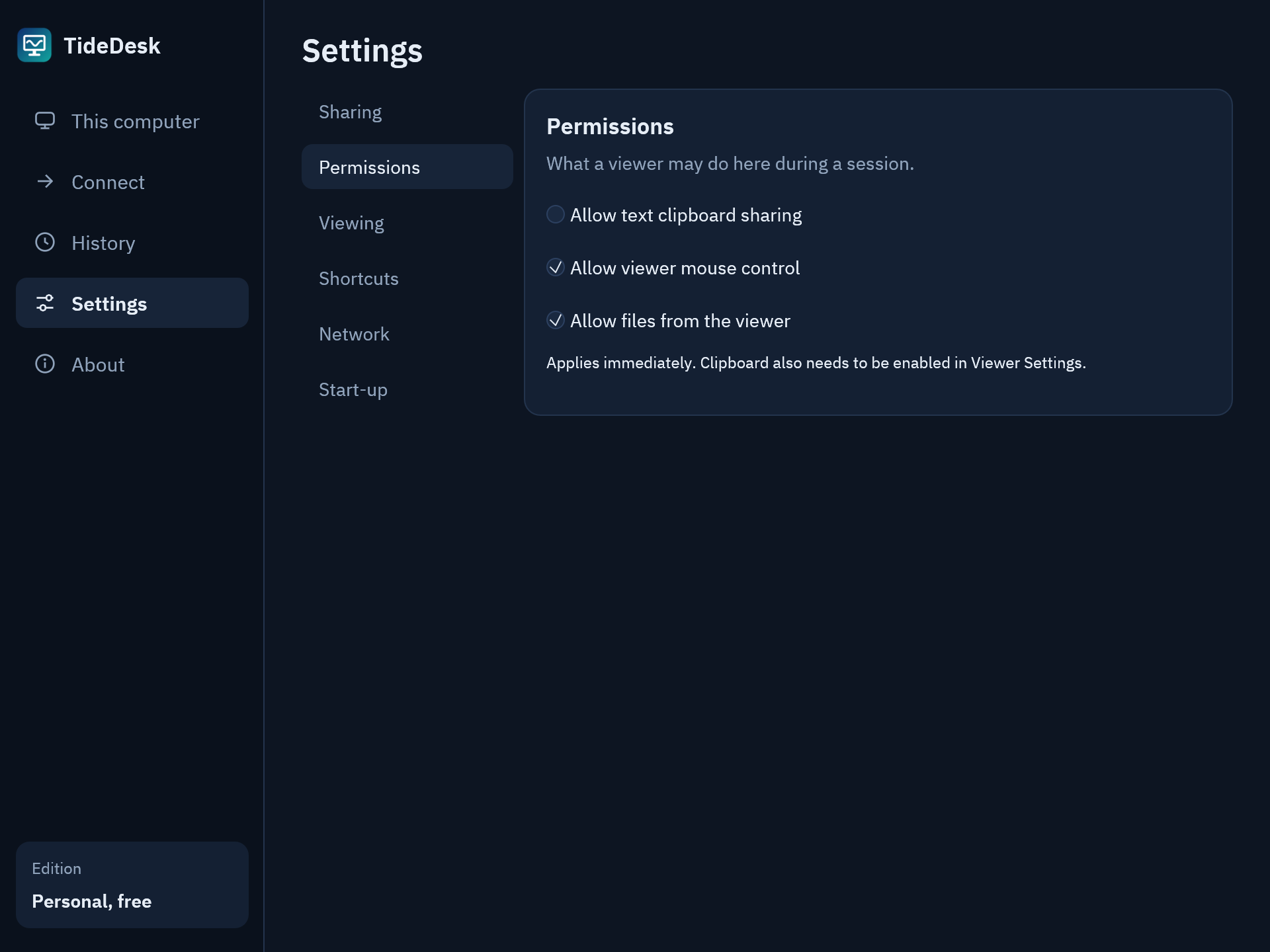
La pagina Impostazioni, Autorizzazioni di TideDesk: interruttori per la condivisione del testo negli Appunti, il controllo del mouse da parte del visualizzatore e i file dal visualizzatore.
Impostazioni. Decide Lei cosa può fare qui un visualizzatore: gli Appunti, il mouse, i file.

TideDesk v0.1.0-alpha.13, disegnato dall’app stessa con computer e sessioni di esempio.

L’ESSENZIALE, INSIEME

Più di un’immagine
del Suo schermo.

01 / AUDIO

Senta ciò che riproduce.

L’audio di sistema viaggia con il desktop. Il video H.264 e l’audio Opus condividono una connessione QUIC diretta, cifrata end-to-end con TLS 1.3. Dalla v0.1.0-alpha.8 l’host codifica il video sulla scheda grafica, dove questa ha un encoder H.264 (AMD, Intel o NVIDIA), e altrimenti passa da solo al software. Altro sull’audio (in inglese)

02 / CONTROLLO

Scelga cosa condividere.

Attivi e disattivi il controllo del mouse e la condivisione facoltativa del testo degli Appunti con scorciatoie configurabili. La condivisione degli Appunti parte disattivata e richiede il permesso da entrambe le parti.

03 / IL SUO SPAZIO DI LAVORO

Un’app. Entrambi i computer.

Una finestra, con Questo computer, Connetti, Cronologia e Impostazioni nella barra laterale. Salvi le connessioni abituali in «I miei computer». L’app resta nell’area di notifica (tray) quando ne chiude la finestra.

CONNETTERSI

Dal download al desktop.

Due computer Windows. La stessa app su ciascuno.

  1. 1

    Installi TideDesk.

    Lo installi dal Microsoft Store su entrambi i computer. Oppure estragga lo ZIP portatile ed esegua tidedesk.exe, senza bisogno di installazione.

  2. 2

    Condivida questo computer.

    Sul computer che vuole raggiungere, apra TideDesk. Questo computer mostra il suo ID dispositivo e il suo codice di accesso. Prenda nota di entrambi o prema Copia invito.

  3. 3

    Si connetta a un computer.

    Sul computer davanti a cui si trova, apra TideDesk e selezioni Connetti. Inserisca l’ID dispositivo (o, in una rete locale, il suo indirizzo) e il codice di accesso. Non c’è altro da configurare.

Se uno sconosciuto Le ha chiesto di installare TideDesk e di leggergli il Suo codice, si fermi. È così che funzionano le truffe di accesso remoto: il codice permette all’altra persona di controllare il Suo computer. Lo condivida solo con persone che conosce e di cui si fida.

Gli ID dispositivo funzionano via internet grazie al servizio di connessione di TideDesk, che si limita a presentare i due computer l’uno all’altro; la sessione è sempre diretta. In una rete locale può anche inserire l’indirizzo dell’host. Alcune reti (dati mobili, NAT di livello operatore) richiedono una VPN o l’inoltro di una porta. Veda la guida all’accesso via internet (in inglese).

PRIMA DI CONNETTERSI

Alcune cose
da sapere.

TideDesk è pronto per l’uso quotidiano?

È un’alpha iniziale, non uno strumento di amministrazione remota per l’uso in produzione. Ogni versione passa controlli automatici, ma i test in condizioni reali sono ancora in corso. Può connettersi un solo visualizzatore alla volta. Segnali un problema su GitHub.

Perché Windows mostra «Autore sconosciuto»?

I programmi nello ZIP di GitHub non sono firmati. Controlli nelle note di rilascio lo stato della firma e confronti il checksum SHA-256. Un checksum verifica l’integrità del file; non è una firma dell’autore. Può anche installare TideDesk dal Microsoft Store, che distribuisce un pacchetto firmato da Microsoft. Questo non firma lo ZIP separato di GitHub.

TideDesk fa passare il mio schermo da un server?

Mai. Ogni sessione passa direttamente tra i Suoi due computer, cifrata end-to-end con QUIC e TLS 1.3. Il servizio di connessione di TideDesk, rendezvous.tidedesk.app, si limita a presentarli; non trasporta mai il Suo schermo, l’audio, l’input, gli Appunti o il codice di accesso.

Che cos’è un ID dispositivo, e mi serve un account?

Non serve alcun account. L’ID è l’inizio dell’impronta digitale del certificato dell’host stesso. La connessione tramite ID non chiede di confermare l’impronta: un host il cui certificato non corrisponde viene rifiutato. Funziona in una rete locale e via internet, anche con host senza schermo, con gli stessi limiti di una connessione diretta.

Per impostazione predefinita gli host si registrano presso rendezvous.tidedesk.app. In Impostazioni, Rete, disattivi «Raggiungibile tramite ID dispositivo da altre reti». Per gli host che non lo usano resta disponibile il percorso manuale «Via internet»: ciascuno digita l’indirizzo internet dell’altro.

Perché non riesco a connettermi con i dati mobili?

Il NAT simmetrico, comune con i dati mobili e il NAT di livello operatore, impedisce a TideDesk di aprire un percorso diretto. Usi una VPN come Tailscale, oppure inoltri la porta UDP 47800 sul router dell’host, dove l’inoltro delle porte è disponibile. TideDesk non ripiega mai su un relay. Legga la guida ai dati mobili (in inglese).

Mi serve il codice di accesso ogni volta?

No, non per i Suoi computer. Dalla v0.1.0-alpha.10 il codice cambia dopo ogni sessione. Imposti una password sull’host, o prema Considera attendibile questo visualizzatore durante una sessione, e quel visualizzatore torna con la password, o senza alcun codice. Nessuno dei due computer invia mai la password, e tre tentativi errati bloccano quell’indirizzo per un po’.

Funziona senza internet?

Sì, in una rete locale. Usi l’indirizzo dell’host, mostrato in Questo computer sotto «Altri modi per connettersi», oppure, dalla v0.1.0-alpha.8, il suo ID dispositivo: il visualizzatore chiede anche nella propria rete mentre chiede al servizio di connessione, e l’host risponde direttamente. Le versioni precedenti richiedono internet per gli ID dispositivo.

Uno sconosciuto mi ha chiesto di installare TideDesk. Cosa devo fare?

Si fermi, e non gli dia il Suo codice di accesso né l’ID dispositivo. Le truffe di accesso remoto funzionano convincendo le persone a installare uno strumento come questo e a leggere il codice ad alta voce; con quello, chi chiama controlla il Suo computer. Condivida il codice solo con una persona che conosce e di cui si fida, e solo di proposito.

Cambia la risoluzione del mio schermo?

No. Il visualizzatore parte alla dimensione nativa in pixel dell’host quando ci sta, e la riduce quando serve. Un host a 2560 × 1600 può apparire come una finestra più piccola su uno schermo 4K. Può ridimensionare la finestra senza cambiare la risoluzione dell’host.

Posso disattivare la condivisione del mouse e degli Appunti?

Sì. Hanno impostazioni separate e scorciatoie configurabili. Quelle predefinite sono Ctrl+Alt+C per la condivisione degli Appunti e Ctrl+Alt+M per il controllo del mouse, mentre la finestra remota è attiva. La condivisione degli Appunti parte disattivata. Anche l’host può negare queste autorizzazioni.

Che cos’è Game Boost?

La versione v0.1.0-alpha.3 introduce un preset di streaming sperimentale, da attivare a scelta. Lo attivi in Impostazioni, Visualizzazione, o con Ctrl+Alt+G. Punta a 60 FPS con buffer audio e video più piccoli e può tornare a Desktop senza riconnettersi. Gli FPS effettivi dipendono da entrambi i computer e dalla connessione; risoluzione dell’host, bitrate e autorizzazioni di condivisione restano invariati. L’host codifica sulla scheda grafica dove può; dalla v0.1.0-alpha.9 anche le schede grafiche Intel raggiungono i 60 FPS. Il mouse funziona come sul desktop, senza cattura relativa del mouse per la visuale nei giochi FPS. I test di gioco tra due computer e di latenza sono ancora da fare. Aggiorni sia l’host sia il visualizzatore: il protocollo v3 non può connettersi alle build precedenti v1/v2.

Posso usare il mio microfono sul computer remoto?

In parte. Da v0.1.0-alpha.15 il microfono del visualizzatore può essere riprodotto dagli altoparlanti dell’host, così può parlare con la persona che si trova all’host; i programmi sull’host non lo ricevono come microfono. È spento da entrambe le parti: il visualizzatore lo attiva con Ctrl+Alt+V, e l’host deve consentirlo nelle sue impostazioni. La voce passa direttamente tra i due computer, e non servono driver audio aggiuntivi.

Cosa non è ancora supportato?

I client per Linux e iOS sono previsti, non disponibili; un visualizzatore per Android è un’anteprima sperimentale. Più visualizzatori contemporaneamente non sono supportati. La condivisione degli Appunti è solo per il testo. TideDesk non mostra né controlla le richieste del Controllo dell’account utente (UAC) di Windows né la schermata di accesso; dalla v0.1.0-alpha.9 una richiesta non termina più la sessione, che prosegue una volta data la risposta sull’host. L’accesso in due passaggi e la scelta dell’encoder sono previsti, non implementati. Veda la roadmap tecnica (in inglese); le funzioni future non hanno una data di consegna promessa.

Devo aggiornare entrambi i computer?

Sì. Una versione che cambia ciò che i due computer si dicono deve essere su entrambi: v0.1.0-alpha.18 usa il protocollo v7 e si connette ancora a v0.1.0-alpha.16 e v0.1.0-alpha.17, che usano il v6; le versioni da v0.1.0-alpha.15 in giù indicano quale computer aggiornare, mentre una versione più vecchia mostra «protocol mismatch». Tenga aggiornati entrambi i computer tramite il canale di download scelto. Gli aggiornamenti dello Store e le versioni su GitHub vengono pubblicati separatamente. Il link allo ZIP portatile porta all’unica versione fissata da questo sito, e ne mostra accanto lo SHA-256. Se non è disponibile, il pulsante apre invece il Microsoft Store.

Vecchi collegamenti: dalla v0.1.0-alpha.8 lo ZIP contiene solo tidedesk.exe. Una voce di avvio automatico che eseguiva tidedesk-host.exe passa da sola a tidedesk.exe; gli altri collegamenti a tidedesk-host.exe o tidedesk-view.exe devono puntare a tidedesk.exe.
GUIDE

Sapere prima di connettersi.

Le guide sono in inglese.

PRIMA DEL DOWNLOAD

Sappia cosa esegue.

Firma del codice

I programmi nello ZIP di GitHub non sono firmati. TideDesk è disponibile anche sul Microsoft Store come pacchetto firmato da Microsoft. La firma dello Store vale per quel pacchetto; non firma lo ZIP separato di GitHub.

Il manutentore di TideDesk controlla ogni versione. La politica di firma del codice (in inglese) del repository descrive il processo di build e di approvazione.

Privacy

Tra i Suoi computer. L’app invia schermo, audio di sistema, input, se vuole il testo degli Appunti, i messaggi di chat, i file e il microfono del visualizzatore solo tra i due computer che connette, mai attraverso un server. Il microfono è spento da entrambe le parti finché il visualizzatore non lo attiva e l’host non lo consente. I file arrivano in Downloads\TideDesk sul computer che li riceve, e ciascuna parte può rifiutarli nelle sue impostazioni. Le impostazioni sono salvate in locale. Il contenuto degli Appunti non viene registrato.

Trovare un indirizzo internet (STUN). Mentre è in esecuzione, l’host chiede a server STUN pubblici (per impostazione predefinita stun.l.google.com e stun.cloudflare.com) il proprio indirizzo internet circa ogni 25 secondi. Ogni richiesta è di 20 byte senza contenuto; quei server vengono a sapere l’indirizzo IP pubblico e la porta del computer. Il visualizzatore chiede una volta, quando si connette via internet. Si può disattivare, o indirizzare ad altri server, in Impostazioni.

Presentazioni tramite ID dispositivo. Per impostazione predefinita, l’host registra il suo ID dispositivo, il suo certificato pubblico e il suo indirizzo IP pubblico con la porta presso il servizio di connessione di TideDesk, rendezvous.tidedesk.app, aggiornandoli circa ogni 25 secondi. Così il servizio può presentare i visualizzatori che chiedono quell’ID. Un visualizzatore che si connette tramite ID dispositivo comunica al servizio il proprio indirizzo pubblico e l’ID richiesto; un visualizzatore che non si connette mai tramite ID non lo contatta mai. Il servizio conserva queste informazioni solo in memoria, registra conteggi anziché ID o indirizzi, e non trasporta mai sessioni, codici di accesso né alcun contenuto di schermo, audio, input o Appunti. La registrazione si può disattivare, o il servizio cambiare, in Impostazioni.

Aprire un percorso diretto. Piccoli pacchetti «punch» (42 byte, senza contenuto) vanno solo all’indirizzo che ha digitato o a quello restituito dal servizio. La sessione passa direttamente tra i Suoi computer; TideDesk non la fa mai passare da un server.

Questo sito. Questo sito non usa script di analisi né cookie. Quando apre la home page, legge un piccolo file da tidedesk.app stesso, che indica lo ZIP portatile offerto lì. Il nostro fornitore di hosting può inoltre trattare dati tecnici delle richieste per erogare e proteggere il sito; veda l’informativa sulla privacy di Cloudflare.

Legga la politica completa su privacy e firma del codice (in inglese).