TideDesk ALPHA

Bureau à distance gratuit pour Windows, avec le sonVos ordinateurs.
À portée de main.

TideDesk (aussi écrit Tide Desk) est un logiciel gratuit de bureau à distance et de contrôle à distance pour Windows. Une seule application sur les deux ordinateurs Windows. Connectez-vous par ID d’appareil ou par adresse pour le partage d’écran, le contrôle du clavier et de la souris, le son et, en option, le presse-papiers texte.

Windows x64 · Microsoft Store, signé par Microsoft, ou le ZIP portable

Le nouveau développement est gratuit pour un usage personnel et non commercial. Les versions AGPL publiées auparavant gardent leurs droits d’origine. Consultez le fichier LICENSE fourni avec votre téléchargement. Détails des licences (en anglais)

Alpha expérimentale, pas une version stable. Les exécutables du ZIP portable de GitHub ne sont pas signés, Windows peut donc afficher un avertissement d’éditeur inconnu pour ce téléchargement. À propos de la signature du code

UNE CONNEXION. DANS LES DEUX SENS.QUIC + TLS 1.3
01

HÔTE

L’ordinateur
que vous joignez.

Écran ↓Son du système ↓Souris et clavier ↑
02

VISITEUR

L’ordinateur
devant vous.

Réseau local ou internet. Toujours direct. Sans compte.

De Windows à WindowsGratuit pour un usage personnelStore ou ZIP portableAucun compte nécessaire

EN IMAGES

Une fenêtre.
Rien de caché.

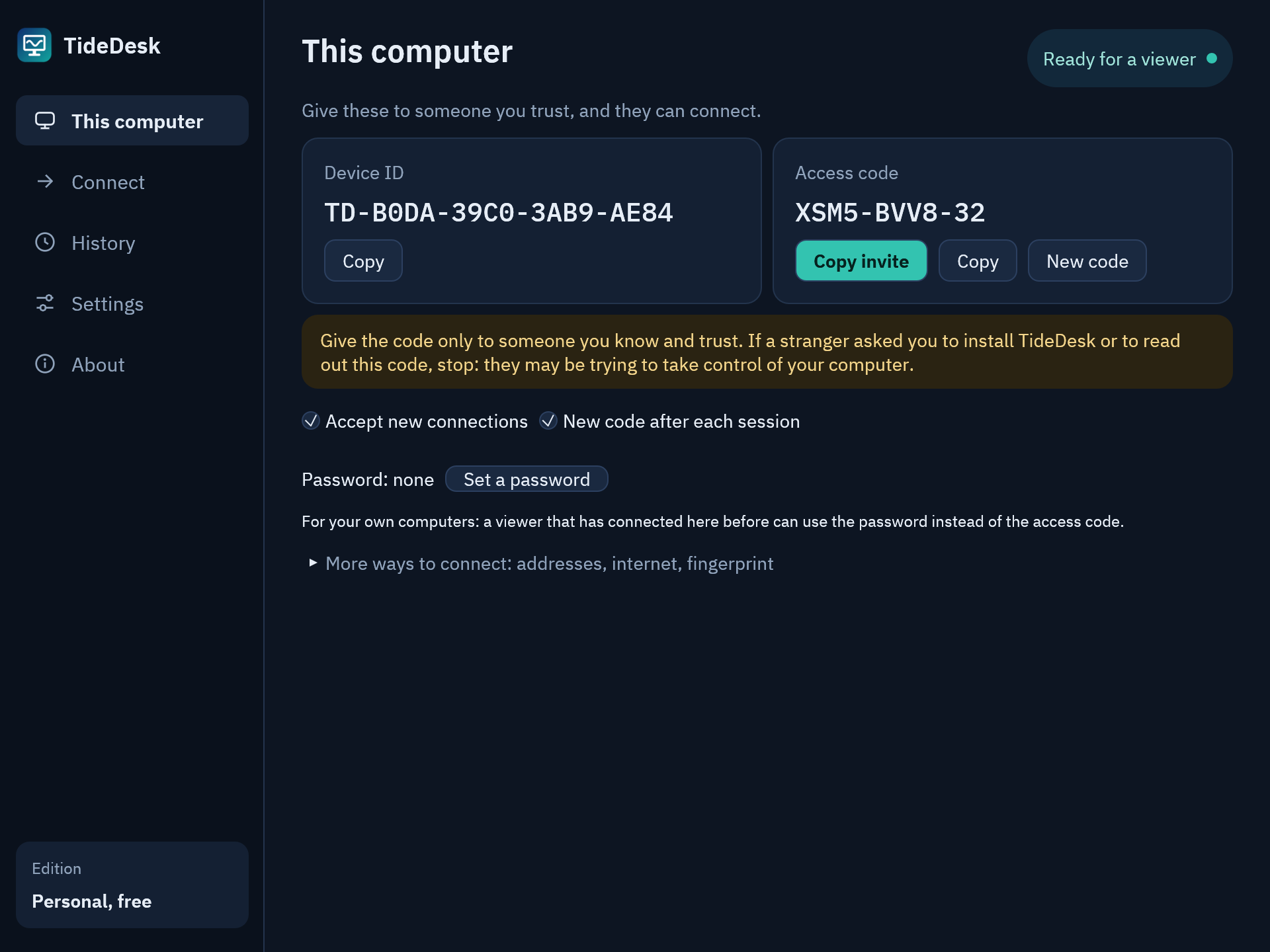
La page Cet ordinateur de TideDesk : un ID d’appareil, un code d’accès avec les boutons Copier l’invitation et Nouveau code, et un avertissement de ne donner le code qu’à une personne de confiance.
Cet ordinateur. Un ID d’appareil et un code d’accès à donner à une personne de confiance. Le code change après chaque session ; pour vos propres ordinateurs, définissez plutôt un mot de passe.
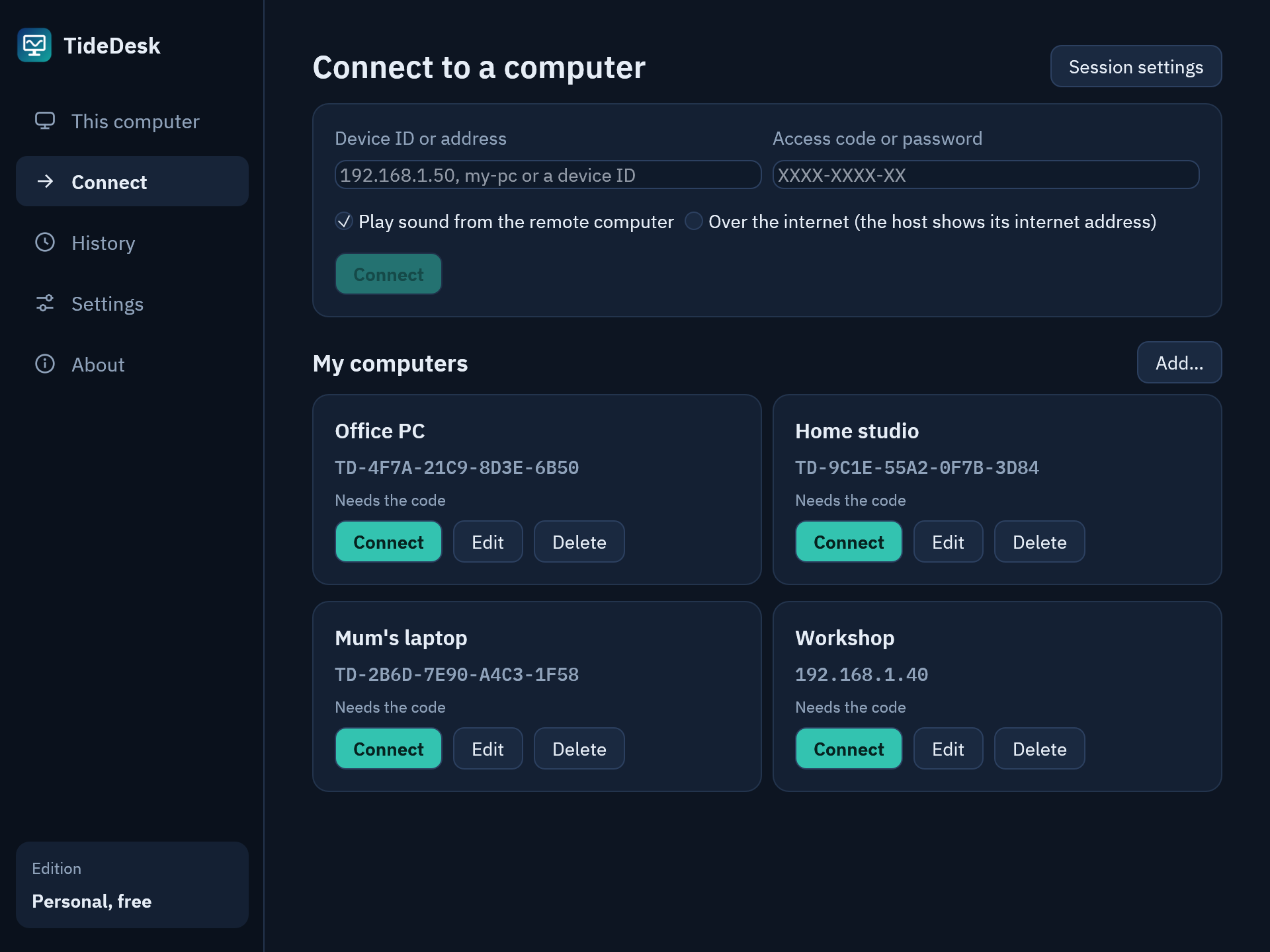
La page Connexion de TideDesk : un champ pour un ID d’appareil ou une adresse et un code d’accès, et quatre ordinateurs enregistrés sous Mes ordinateurs, chacun avec un bouton Connecter.
Connexion. Saisissez un ID d’appareil ou une adresse, ou choisissez l’un de vos Mes ordinateurs.
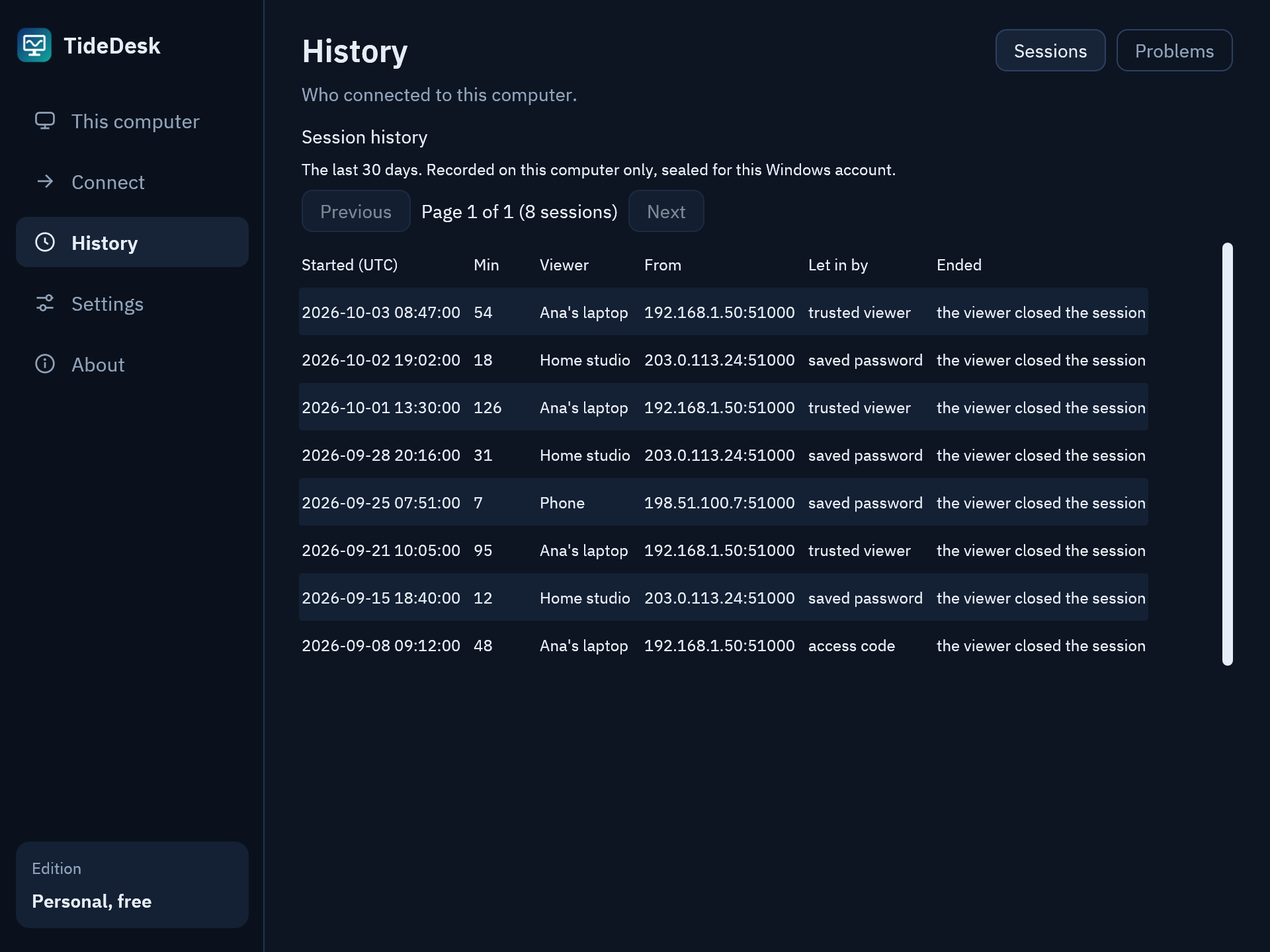
La page Historique de TideDesk : une liste de huit sessions, avec leur début, leur durée, le nom et l’adresse du visiteur, la façon dont il a été admis et la raison de la fin.
Historique. Qui s’est connecté, quand, combien de temps et comment il a été admis. Il reste sur cet ordinateur, scellé pour votre compte Windows.
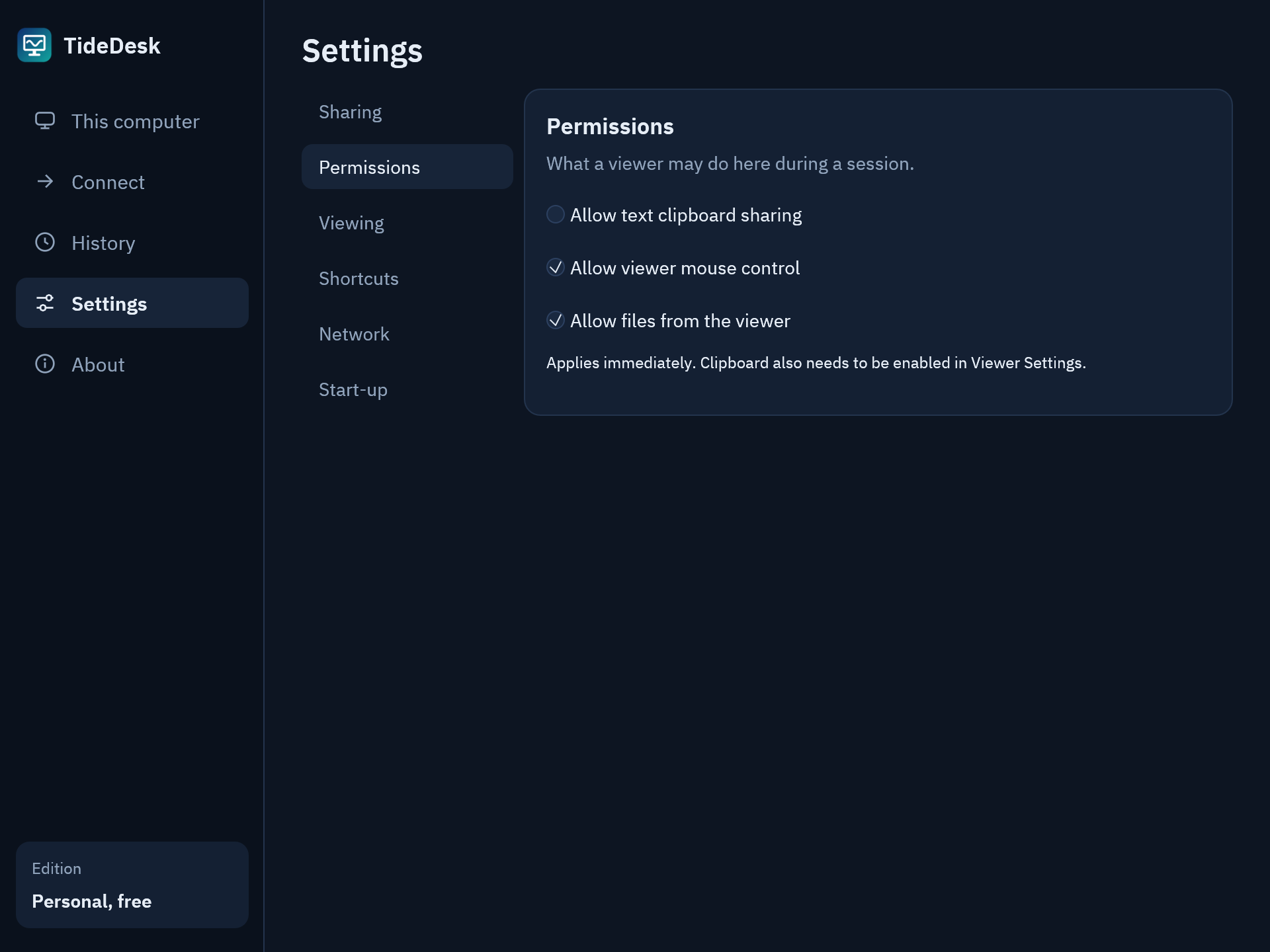
La page Paramètres, Autorisations de TideDesk : des interrupteurs pour le partage du presse-papiers texte, le contrôle de la souris par le visiteur et les fichiers du visiteur.
Paramètres. Vous décidez de ce qu’un visiteur peut faire ici : le presse-papiers, la souris, les fichiers.

TideDesk v0.1.0-alpha.13, dessiné par l’application elle-même avec des ordinateurs et des sessions d’exemple.

L’ESSENTIEL, RÉUNI

Plus qu’une image
de votre écran.

01 / SON

Entendez ce qu’il joue.

Le son du système voyage avec votre bureau. La vidéo H.264 et le son Opus partagent une connexion QUIC directe, chiffrée de bout en bout avec TLS 1.3. Depuis v0.1.0-alpha.8, l’hôte encode la vidéo sur la carte graphique quand elle a un encodeur H.264 (AMD, Intel ou NVIDIA), et passe sinon de lui-même au logiciel. En savoir plus sur le son (en anglais)

02 / CONTRÔLE

Choisissez ce que vous partagez.

Activez ou coupez le contrôle de la souris et le partage optionnel du presse-papiers texte avec des raccourcis configurables. Le partage du presse-papiers est désactivé au départ et demande l’autorisation des deux côtés.

03 / VOTRE ESPACE DE TRAVAIL

Une application. Les deux ordinateurs.

Une fenêtre, avec Cet ordinateur, Connexion, Historique et Paramètres dans sa barre latérale. Enregistrez vos connexions habituelles dans « Mes ordinateurs ». L’application reste dans la zone de notification quand vous fermez sa fenêtre.

SE CONNECTER

Du téléchargement au bureau.

Deux ordinateurs Windows. La même application sur chacun.

  1. 1

    Installer TideDesk.

    Installez-le depuis le Microsoft Store sur les deux ordinateurs. Ou extrayez le ZIP portable et lancez tidedesk.exe, sans aucune installation.

  2. 2

    Partager cet ordinateur.

    Sur l’ordinateur que vous voulez joindre, ouvrez TideDesk. Cet ordinateur affiche son ID d’appareil et son code d’accès. Notez les deux, ou appuyez sur Copier l’invitation.

  3. 3

    Se connecter à un ordinateur.

    Sur l’ordinateur devant lequel vous êtes, ouvrez TideDesk et choisissez Connexion. Saisissez l’ID d’appareil (ou son adresse sur un réseau local) et le code d’accès. Rien d’autre à configurer.

Si un inconnu vous a demandé d’installer TideDesk et de lui lire votre code, arrêtez. C’est ainsi que fonctionnent les arnaques à l’accès à distance : le code permet à l’autre personne de contrôler votre ordinateur. Ne le donnez qu’à des personnes que vous connaissez et en qui vous avez confiance.

Les ID d’appareil fonctionnent par internet grâce au service de connexion de TideDesk, qui ne fait que présenter les deux ordinateurs l’un à l’autre ; la session est toujours directe. Sur un réseau local, vous pouvez aussi saisir l’adresse de l’hôte. Certains réseaux (données mobiles, NAT de l’opérateur) demandent un VPN ou une redirection de port. Voir le guide de l’accès par internet (en anglais).

AVANT DE VOUS CONNECTER

Quelques points
à connaître.

TideDesk est-il prêt pour un usage quotidien ?

C’est une alpha précoce, pas un outil d’administration à distance pour la production. Chaque version passe des vérifications automatiques, mais les tests en conditions réelles sont toujours en cours. Un seul visiteur peut se connecter à la fois. Signalez un problème sur GitHub.

Pourquoi Windows affiche-t-il « Éditeur inconnu » ?

Les exécutables du ZIP de GitHub ne sont pas signés. Vérifiez l’état de la signature dans vos notes de version et comparez la somme de contrôle SHA-256. Une somme de contrôle vérifie l’intégrité du fichier ; ce n’est pas une signature de l’éditeur. Vous pouvez aussi installer TideDesk depuis le Microsoft Store, qui distribue un paquet signé par Microsoft. Cela ne signe pas le ZIP séparé de GitHub.

TideDesk fait-il passer mon écran par un serveur ?

Jamais. Chaque session passe directement entre vos deux ordinateurs, chiffrée de bout en bout avec QUIC et TLS 1.3. Le service de connexion de TideDesk, rendezvous.tidedesk.app, ne fait que les présenter l’un à l’autre ; il ne transporte jamais votre écran, votre son, vos commandes, votre presse-papiers ni votre code d’accès.

Qu’est-ce qu’un ID d’appareil, et ai-je besoin d’un compte ?

Aucun compte n’est nécessaire. L’ID est le début de l’empreinte du certificat propre à l’hôte. Une connexion par ID ne pose aucune question sur l’empreinte : un hôte dont le certificat ne correspond pas est refusé. Cela fonctionne sur un réseau local et par internet, y compris avec des hôtes sans écran, dans les mêmes limites qu’une connexion directe.

Par défaut, les hôtes s’inscrivent auprès de rendezvous.tidedesk.app. Dans Paramètres, Réseau, désactivez « Joignable par ID d’appareil depuis d’autres réseaux ». Pour les hôtes qui ne l’utilisent pas, la méthode manuelle « Par internet » reste disponible : chacun saisit l’adresse internet de l’autre.

Pourquoi ne puis-je pas me connecter en données mobiles ?

Le NAT symétrique, courant sur les données mobiles et le NAT de l’opérateur, empêche TideDesk d’ouvrir un chemin direct. Utilisez un VPN comme Tailscale, ou redirigez le port UDP 47800 sur le routeur de l’hôte quand la redirection de port est possible. TideDesk ne se rabat jamais sur un relais. Lisez le guide des données mobiles (en anglais).

Ai-je besoin du code d’accès à chaque fois ?

Non, pas pour vos propres ordinateurs. Depuis v0.1.0-alpha.10, le code change après chaque session. Définissez un mot de passe sur l’hôte, ou appuyez sur Faire confiance pendant une session, et ce visiteur revient avec le mot de passe, ou sans aucun code. Aucun des deux ordinateurs n’envoie jamais le mot de passe, et trois mots de passe erronés bloquent cette adresse pendant un moment.

Est-ce que cela fonctionne sans internet ?

Oui, sur un réseau local. Utilisez l’adresse de l’hôte, affichée sous Cet ordinateur dans « Autres moyens de connexion », ou, depuis v0.1.0-alpha.8, son ID d’appareil : le visiteur interroge aussi son propre réseau pendant qu’il interroge le service de connexion, et l’hôte répond directement. Les versions plus anciennes ont besoin d’internet pour les ID d’appareil.

Un inconnu m’a demandé d’installer TideDesk. Que faire ?

Arrêtez, et ne lui donnez ni votre code d’accès ni votre ID d’appareil. Les arnaques à l’accès à distance consistent à convaincre des gens d’installer un outil de ce genre et de lire le code à voix haute ; avec lui, l’appelant contrôle votre ordinateur. Ne donnez le code qu’à une personne que vous connaissez et en qui vous avez confiance, et seulement en le voulant.

Est-ce que cela change la résolution de mon écran ?

Non. Le visiteur démarre à la taille native en pixels de l’hôte quand elle tient à l’écran, et réduit l’image si nécessaire. Un hôte en 2560 × 1600 peut apparaître dans une fenêtre plus petite sur un écran 4K. Vous pouvez redimensionner la fenêtre sans changer la résolution de l’hôte.

Puis-je désactiver le partage de la souris et du presse-papiers ?

Oui. Chacun a ses propres paramètres et des raccourcis configurables. Par défaut, Ctrl+Alt+C pour le partage du presse-papiers et Ctrl+Alt+M pour le contrôle de la souris, quand la fenêtre distante a le focus. Le partage du presse-papiers est désactivé au départ. L’hôte peut aussi refuser ces autorisations.

Qu’est-ce que Game Boost ?

La version v0.1.0-alpha.3 apporte un préréglage de streaming expérimental, que vous activez vous-même. Activez-le dans Paramètres, Affichage, ou avec Ctrl+Alt+G. Il vise 60 i/s avec des tampons audio et vidéo plus petits, et peut revenir au mode bureau sans reconnexion. Les i/s réelles dépendent des deux ordinateurs et de la connexion ; la résolution de l’hôte, le débit et les autorisations de partage ne changent pas. L’hôte encode sur la carte graphique quand il le peut ; depuis v0.1.0-alpha.9, les cartes graphiques Intel atteignent aussi les 60 i/s. La souris fonctionne comme sur le bureau, sans capture relative de la souris pour la caméra des jeux de tir à la première personne. Les tests de jeu entre deux ordinateurs et de latence restent à faire. Mettez à jour l’hôte et le visiteur : le protocole v3 ne peut pas se connecter aux anciennes versions v1/v2.

Puis-je utiliser mon micro sur l’ordinateur distant ?

En partie. Depuis v0.1.0-alpha.15, le micro du visiteur peut être diffusé sur les haut-parleurs de l’hôte, pour parler à la personne qui s’y trouve ; les programmes de l’hôte ne le reçoivent pas comme micro. Il est coupé des deux côtés : le visiteur l’active avec Ctrl+Alt+V, et l’hôte doit l’autoriser dans ses Paramètres. La voix passe directement entre les deux ordinateurs, et aucun pilote audio supplémentaire n’est nécessaire.

Qu’est-ce qui n’est pas encore pris en charge ?

Des clients pour Linux et iOS sont prévus, pas disponibles ; un visiteur pour Android est un aperçu expérimental. Plusieurs visiteurs à la fois ne sont pas pris en charge. Le partage du presse-papiers ne concerne que le texte. TideDesk n’affiche ni ne contrôle les invites UAC de Windows ni l’écran de connexion ; depuis v0.1.0-alpha.9, une invite ne met plus fin à la session, qui reprend dès que l’invite a reçu une réponse sur l’hôte. La connexion en deux étapes et un choix de l’encodeur sont prévus, pas réalisés. Voir la feuille de route technique (en anglais) ; les fonctions à venir n’ont pas de date promise.

Faut-il mettre à jour les deux ordinateurs ?

Oui. Une version qui change ce que les deux ordinateurs se disent doit être sur les deux : v0.1.0-alpha.18 utilise le protocole v7 et se connecte toujours à v0.1.0-alpha.16 et v0.1.0-alpha.17, qui utilisent le v6 ; les versions de v0.1.0-alpha.15 et antérieures indiquent quel ordinateur mettre à jour, alors qu’une version plus ancienne affiche « protocol mismatch ». Gardez les deux ordinateurs à jour par le canal de téléchargement que vous avez choisi. Les mises à jour du Store et les versions sur GitHub sont publiées séparément. Le lien du ZIP portable mène à la seule version que ce site retient, et affiche son SHA-256 à côté. Si elle n’est pas disponible, le bouton ouvre plutôt le Microsoft Store.

Anciens raccourcis : depuis v0.1.0-alpha.8, le ZIP ne contient que tidedesk.exe. Une entrée de démarrage qui lançait tidedesk-host.exe passe d’elle-même à tidedesk.exe ; les autres raccourcis vers tidedesk-host.exe ou tidedesk-view.exe doivent pointer vers tidedesk.exe.
GUIDES

À savoir avant de vous connecter.

Les guides sont en anglais.

AVANT DE TÉLÉCHARGER

Sachez ce que vous exécutez.

Signature du code

Les exécutables du ZIP de GitHub ne sont pas signés. TideDesk est aussi disponible sur le Microsoft Store, sous forme de paquet signé par Microsoft. La signature du Store s’applique à ce paquet ; elle ne signe pas le ZIP séparé de GitHub.

Le mainteneur de TideDesk examine chaque version. Le processus de compilation et de validation est décrit dans la politique de signature du code (en anglais) du dépôt.

Confidentialité

Entre vos ordinateurs. L’application envoie l’écran, le son du système, les commandes, en option le presse-papiers texte, les messages de chat, les fichiers et le micro du visiteur uniquement entre les deux ordinateurs que vous connectez, jamais par un serveur. Le micro est coupé des deux côtés jusqu’à ce que le visiteur l’active et que l’hôte l’autorise. Les fichiers arrivent dans Downloads\TideDesk sur l’ordinateur qui les reçoit, et chaque côté peut les refuser dans ses Paramètres. Les paramètres sont enregistrés localement. Le contenu du presse-papiers n’est pas journalisé.

Trouver une adresse internet (STUN). Pendant qu’il fonctionne, l’hôte demande son adresse internet à des serveurs STUN publics (par défaut stun.l.google.com et stun.cloudflare.com) environ toutes les 25 secondes. Chaque requête fait 20 octets, sans contenu ; ces serveurs apprennent l’adresse IP publique et le port de l’ordinateur. Le visiteur demande une fois, quand il se connecte par internet. Cela peut être désactivé, ou dirigé vers d’autres serveurs, dans Paramètres.

Mises en relation par ID d’appareil. Par défaut, l’hôte inscrit son ID d’appareil, son certificat public et son adresse IP publique avec son port auprès du service de connexion de TideDesk, rendezvous.tidedesk.app, et renouvelle l’inscription environ toutes les 25 secondes. Le service peut ainsi présenter les visiteurs qui demandent cet ID. Un visiteur qui se connecte par ID d’appareil indique au service sa propre adresse publique et l’ID demandé ; un visiteur qui ne se connecte jamais par ID ne le contacte jamais. Le service ne garde ces informations qu’en mémoire, journalise des nombres plutôt que des ID ou des adresses, et ne transporte jamais de sessions, de codes d’accès ni aucun contenu d’écran, de son, de commandes ou de presse-papiers. L’inscription peut être désactivée, ou le service changé, dans Paramètres.

Ouvrir un chemin direct. De petits paquets de « perçage » (42 octets, sans contenu) ne vont qu’à l’adresse que vous avez saisie ou à celle que le service a renvoyée. La session passe directement entre vos ordinateurs ; TideDesk ne la fait jamais passer par un serveur.

Ce site. Ce site n’ajoute ni scripts d’analyse ni cookies. Quand vous ouvrez la page d’accueil, il lit un petit fichier sur tidedesk.app même, qui indique le ZIP portable proposé. Notre hébergeur peut aussi traiter des données techniques de requête pour servir et protéger le site ; voir la politique de confidentialité de Cloudflare.

Lisez la politique complète de confidentialité et de signature du code (en anglais).