TideDesk ALPHA

Área de trabalho remota gratuita para Windows, com somSeus computadores.
Ao seu alcance.

O TideDesk (também escrito Tide Desk) é um software gratuito de área de trabalho remota e controle remoto para Windows. Um só aplicativo nos dois computadores Windows. Conecte-se pelo ID do dispositivo ou pelo endereço para compartilhar a tela, controlar teclado e mouse, ouvir o som e, se quiser, compartilhar o texto da área de transferência.

Windows x64 · Microsoft Store, assinada pela Microsoft, ou o ZIP portátil

O novo desenvolvimento é gratuito para uso pessoal e não comercial. As versões AGPL publicadas antes mantêm as permissões originais. Consulte o arquivo LICENSE incluído no seu download. Detalhes do licenciamento (em inglês)

Alpha experimental, não é uma versão estável. Os executáveis do ZIP portátil do GitHub não são assinados, então o Windows pode mostrar um aviso de editor desconhecido para esse download. Sobre a assinatura de código

UMA CONEXÃO. NOS DOIS SENTIDOS.QUIC + TLS 1.3
01

HOST

O computador
que você acessa.

Tela ↓Som do sistema ↓Mouse e teclado ↑
02

VISUALIZADOR

O computador
em que você está.

Rede local ou internet. Sempre direto. Sem conta.

Windows para WindowsGratuito para uso pessoalStore ou ZIP portátilNão precisa de conta

VEJA COMO É

Uma janela.
Nada escondido.

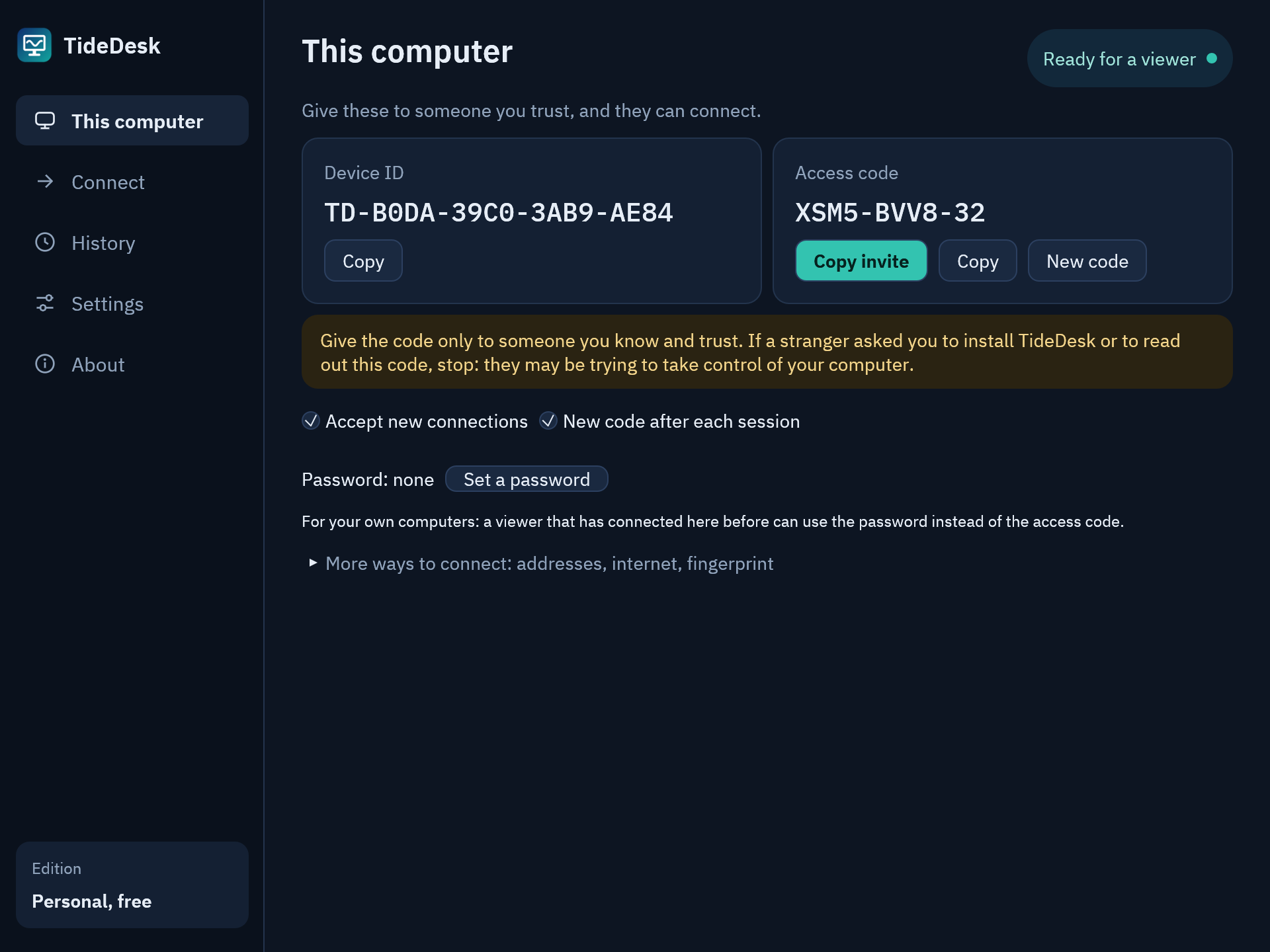
A página Este computador do TideDesk: um ID do dispositivo, um código de acesso com os botões Copiar convite e Novo código, e um aviso para dar o código só a alguém de confiança.
Este computador. Um ID do dispositivo e um código de acesso para dar a alguém de confiança. O código muda depois de cada sessão; para os seus próprios computadores, defina uma senha.
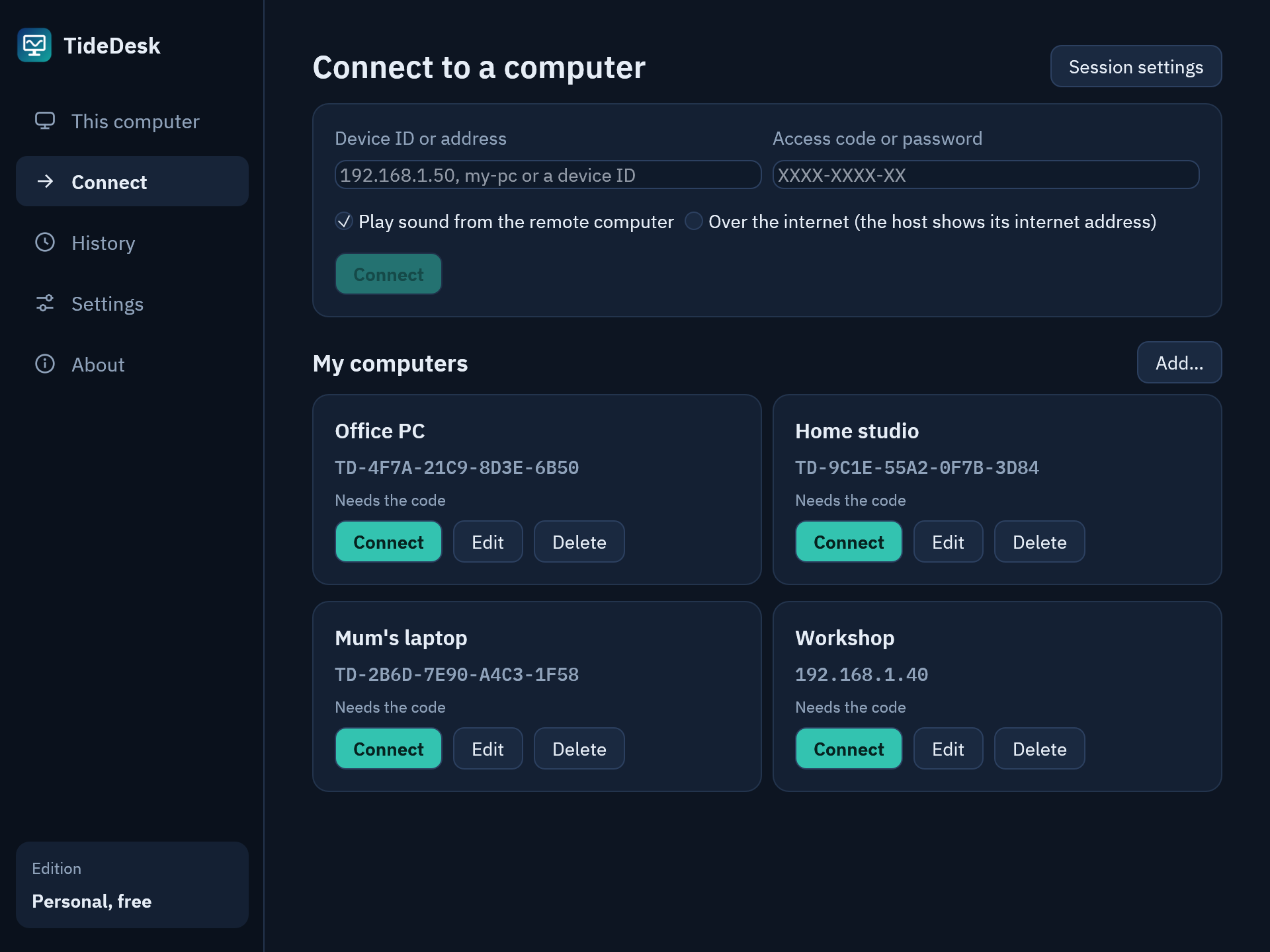
A página Conectar do TideDesk: um campo para um ID do dispositivo ou endereço e um código de acesso, e quatro computadores salvos em Meus computadores, cada um com um botão Conectar.
Conectar. Digite um ID do dispositivo ou um endereço, ou escolha um dos seus Meus computadores.
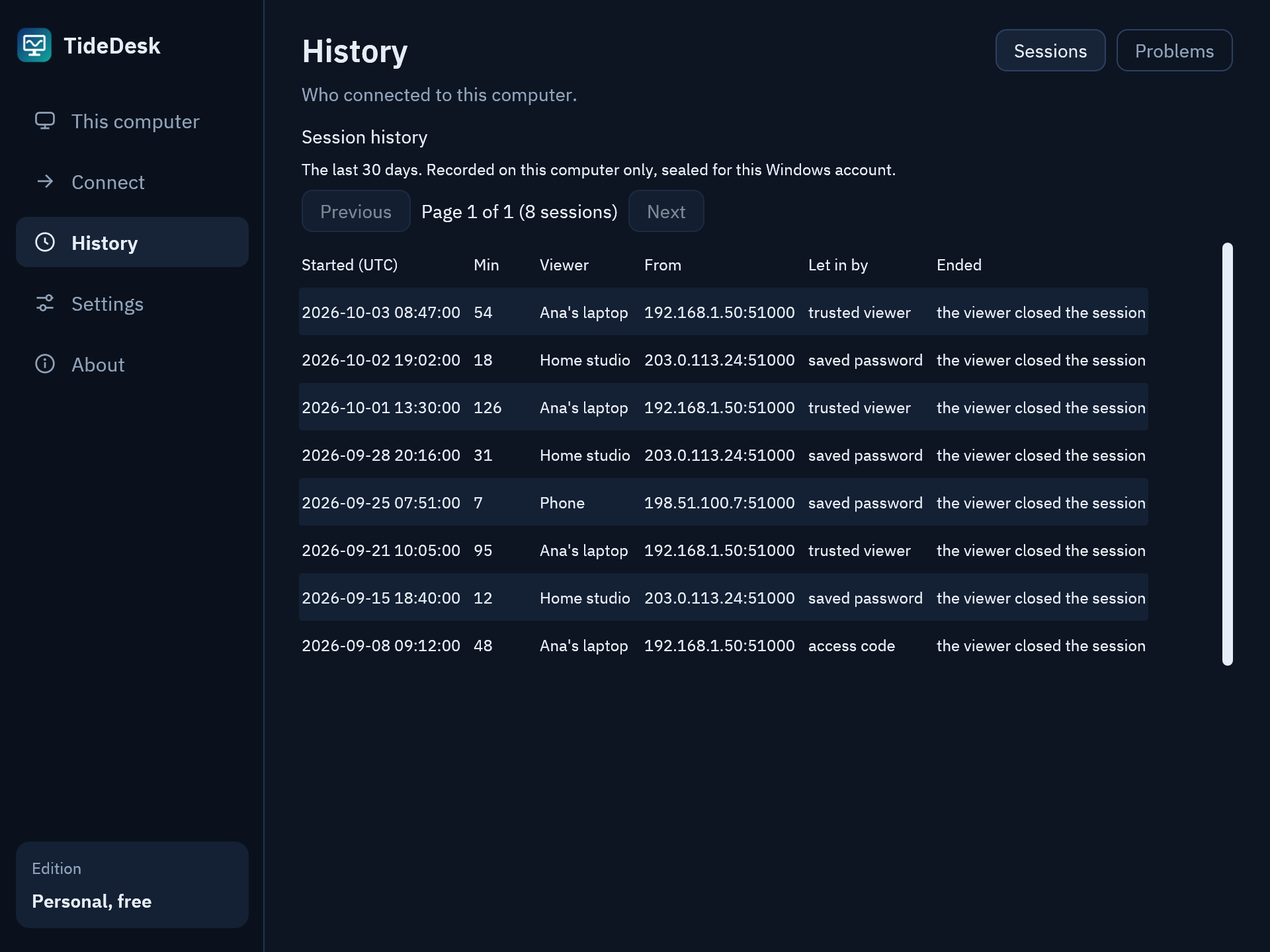
A página Histórico do TideDesk: uma lista de oito sessões com o início de cada uma, quanto durou, o nome e o endereço do visualizador, como ele foi admitido e por que a sessão terminou.
Histórico. Quem se conectou, quando, por quanto tempo e como foi admitido. Ele fica neste computador, protegido para a sua conta do Windows.
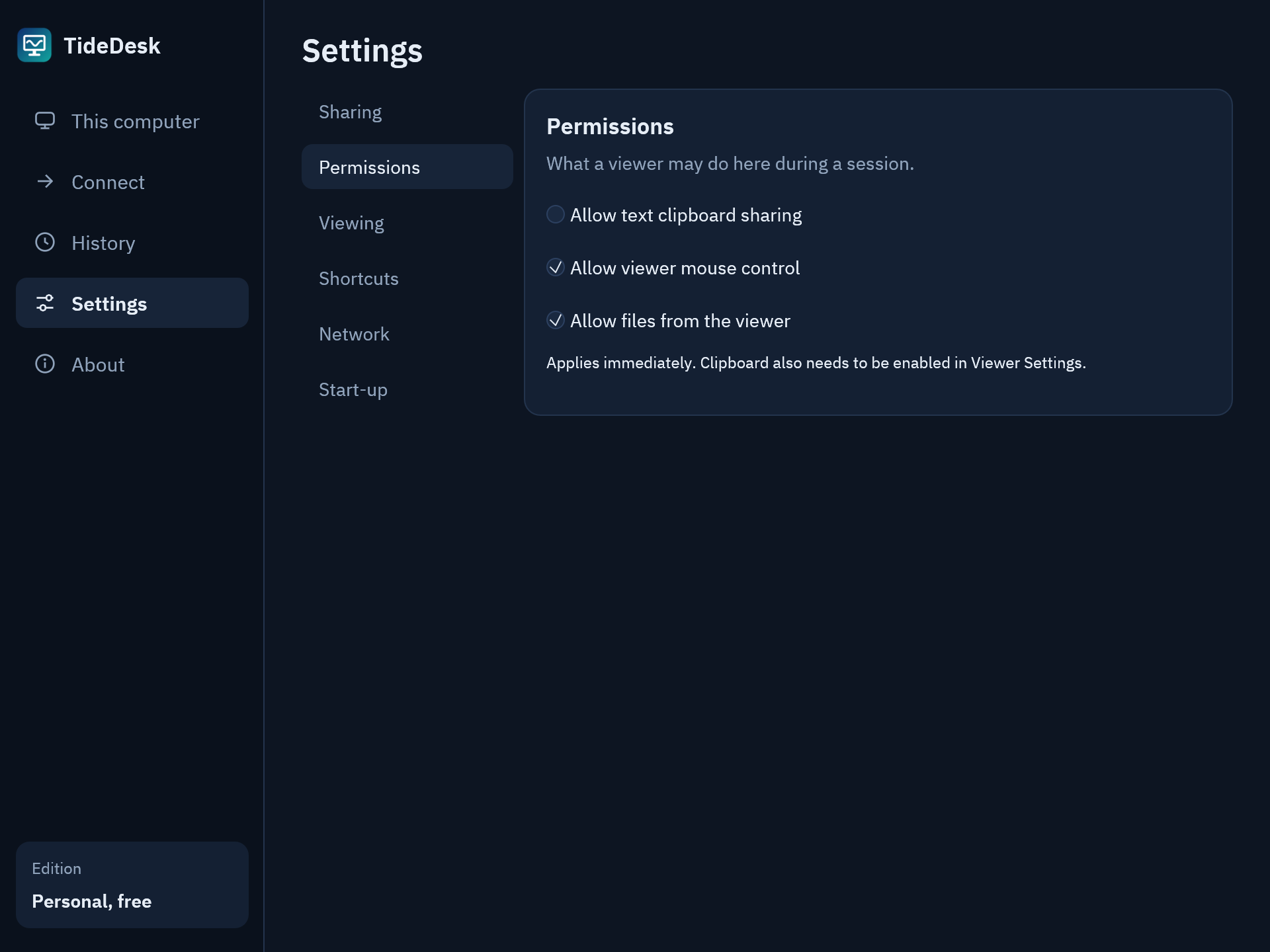
A página Configurações, Permissões do TideDesk: chaves para o compartilhamento do texto da área de transferência, o controle do mouse pelo visualizador e arquivos vindos do visualizador.
Configurações. Você decide o que um visualizador pode fazer aqui: área de transferência, mouse, arquivos.

TideDesk v0.1.0-alpha.13, desenhado pelo próprio aplicativo com computadores e sessões de exemplo.

O ESSENCIAL, JUNTO

Mais que uma imagem
da sua tela.

01 / SOM

Ouça o que ele toca.

O som do sistema vem junto com a área de trabalho. O vídeo H.264 e o áudio Opus compartilham uma conexão QUIC direta, criptografada de ponta a ponta com TLS 1.3. Desde a v0.1.0-alpha.8, o host codifica o vídeo na placa de vídeo quando ela tem um codificador H.264 (AMD, Intel ou NVIDIA), e passa para o software sozinho quando não tem. Mais sobre o som (em inglês)

02 / CONTROLE

Escolha o que compartilhar.

Ative e desative o controle do mouse e o compartilhamento opcional do texto da área de transferência com atalhos configuráveis. O compartilhamento da área de transferência começa desativado e precisa de permissão dos dois lados.

03 / SEU ESPAÇO DE TRABALHO

Um aplicativo. Os dois computadores.

Uma janela, com Este computador, Conectar, Histórico e Configurações na barra lateral. Salve as conexões frequentes em “Meus computadores”. O aplicativo continua na área de notificação (bandeja) quando você fecha a janela.

CONECTAR

Do download à área de trabalho.

Dois computadores Windows. O mesmo aplicativo em cada um.

  1. 1

    Instale o TideDesk.

    Instale pela Microsoft Store nos dois computadores. Ou extraia o ZIP portátil e execute tidedesk.exe, sem precisar de instalador.

  2. 2

    Compartilhe este computador.

    No computador que você quer acessar, abra o TideDesk. Este computador mostra o ID do dispositivo e o código de acesso. Anote os dois ou clique em Copiar convite.

  3. 3

    Conecte-se a um computador.

    No computador em que você está, abra o TideDesk e escolha Conectar. Digite o ID do dispositivo (ou, em uma rede local, o endereço dele) e o código de acesso. Não há mais nada para configurar.

Se um desconhecido pediu para você instalar o TideDesk e ler o seu código para ele, pare. É assim que funcionam os golpes de acesso remoto: com o código, a outra pessoa controla o seu computador. Compartilhe o código só com pessoas que você conhece e em quem confia.

Os IDs de dispositivo funcionam pela internet graças ao serviço de conexão do TideDesk, que só apresenta os dois computadores um ao outro; a sessão é sempre direta. Em uma rede local, você também pode digitar o endereço do host. Algumas redes (dados móveis, NAT de operadora) precisam de uma VPN ou de redirecionamento de porta. Veja o guia de acesso pela internet (em inglês).

ANTES DE CONECTAR

Algumas coisas
para saber.

O TideDesk está pronto para o dia a dia?

É um alpha inicial, não uma ferramenta de administração remota para produção. Cada versão passa por verificações automáticas, mas os testes em condições reais ainda estão em andamento. Um visualizador pode se conectar por vez. Relate um problema no GitHub.

Por que o Windows mostra “Editor desconhecido”?

Os executáveis do ZIP do GitHub não são assinados. Veja nas notas da versão a situação da assinatura e compare o checksum SHA-256. Um checksum verifica a integridade do arquivo; não é uma assinatura do editor. Você também pode instalar o TideDesk pela Microsoft Store, que distribui um pacote assinado pela Microsoft. Isso não assina o ZIP separado do GitHub.

O TideDesk retransmite a minha tela por um servidor?

Nunca. Cada sessão corre diretamente entre os seus dois computadores, criptografada de ponta a ponta com QUIC e TLS 1.3. O serviço de conexão do TideDesk, rendezvous.tidedesk.app, só os apresenta um ao outro; ele nunca transporta a sua tela, o som, a entrada, a área de transferência ou o código de acesso.

O que é um ID do dispositivo, e eu preciso de uma conta?

Não é preciso ter conta. O ID é o começo da impressão digital do certificado do próprio host. Conectar pelo ID não faz nenhuma pergunta sobre a impressão digital: um host cujo certificado não confere é recusado. Funciona em uma rede local e pela internet, inclusive com hosts sem monitor, com os mesmos limites de uma conexão direta.

Por padrão, os hosts se registram em rendezvous.tidedesk.app. Em Configurações, Rede, desative “Acessível pelo ID do dispositivo de outras redes”. Para os hosts que não o usam, continua disponível o caminho manual “Pela internet”: cada um digita o endereço de internet do outro.

Por que não consigo conectar por dados móveis?

O NAT simétrico, comum em dados móveis e em NAT de operadora, impede que o TideDesk abra um caminho direto. Use uma VPN como o Tailscale ou redirecione a porta UDP 47800 no roteador do host, onde o redirecionamento de porta for possível. O TideDesk nunca recorre a um relay. Leia o guia sobre dados móveis (em inglês).

Preciso do código de acesso toda vez?

Não, não para os seus próprios computadores. Desde a v0.1.0-alpha.10, o código muda depois de cada sessão. Defina uma senha no host ou clique em Confiar neste visualizador durante uma sessão, e esse visualizador volta com a senha, ou sem código nenhum. Nenhum dos computadores envia a senha, e três senhas erradas bloqueiam aquele endereço por um tempo.

Funciona sem internet?

Sim, em uma rede local. Use o endereço do host, mostrado em Este computador, em “Mais formas de conectar”, ou, desde a v0.1.0-alpha.8, o ID do dispositivo dele: o visualizador pergunta também na própria rede enquanto pergunta ao serviço de conexão, e o host responde diretamente. As versões anteriores precisam de internet para os IDs de dispositivo.

Um desconhecido pediu para eu instalar o TideDesk. O que eu faço?

Pare, e não passe a ele o seu código de acesso nem o ID do dispositivo. Os golpes de acesso remoto funcionam assim: convencem as pessoas a instalar uma ferramenta como esta e a ler o código; com ele, quem ligou controla o seu computador. Compartilhe o código só de propósito, com alguém que você conhece e em quem confia.

Ele muda a resolução da minha tela?

Não. O visualizador começa no tamanho nativo em pixels do host quando ele cabe, e reduz quando é preciso. Um host de 2560 × 1600 pode aparecer como uma janela menor em uma tela 4K. Você pode redimensionar a janela sem mudar a resolução do host.

Posso desativar o compartilhamento do mouse e da área de transferência?

Sim. Cada um tem a sua configuração e o seu atalho configurável. Os padrões são Ctrl+Alt+C para o compartilhamento da área de transferência e Ctrl+Alt+M para o controle do mouse, enquanto a janela remota estiver em foco. O compartilhamento da área de transferência começa desativado. O host também pode negar essas permissões.

O que é o Game Boost?

A versão v0.1.0-alpha.3 traz uma predefinição de streaming experimental, que você ativa se quiser. Ative em Configurações, Visualização, ou com Ctrl+Alt+G. Ela busca 60 FPS com buffers de áudio e vídeo menores e pode voltar para a área de trabalho sem reconectar. O FPS real depende dos dois computadores e da conexão; a resolução do host, a taxa de bits e as permissões de compartilhamento não mudam. O host codifica na placa de vídeo quando pode; desde a v0.1.0-alpha.9, as placas de vídeo Intel também chegam aos 60 FPS. O mouse funciona como na área de trabalho, sem captura relativa do mouse para a câmera de jogos de tiro em primeira pessoa. Os testes de jogo entre dois computadores e de latência ainda estão pendentes. Atualize o host e o visualizador: o protocolo v3 não se conecta a versões anteriores v1/v2.

Posso usar o meu microfone no computador remoto?

Em parte. Desde a v0.1.0-alpha.15, o microfone do visualizador pode tocar nos alto-falantes do host, para você falar com a pessoa que está no host; os programas do host não o recebem como microfone. Ele fica desligado dos dois lados: o visualizador o liga com Ctrl+Alt+V, e o host precisa permitir isso nas configurações. A voz vai diretamente entre os dois computadores, e não é preciso nenhum driver de áudio extra.

O que ainda não é suportado?

Os clientes para Linux e iOS estão planejados, não disponíveis; um visualizador para Android é uma prévia experimental. Vários visualizadores ao mesmo tempo não são suportados. A área de transferência compartilha só texto. O TideDesk não mostra nem controla os avisos do UAC do Windows nem a tela de login; desde a v0.1.0-alpha.9, um desses avisos não encerra mais a sessão, que continua assim que o aviso é respondido no host. O login em duas etapas e a escolha do codificador estão planejados, não implementados. Veja o roteiro técnico (em inglês); os recursos futuros não têm data prometida.

Devo atualizar os dois computadores?

Sim. Uma versão que muda o que os dois computadores dizem um ao outro precisa estar nos dois: a v0.1.0-alpha.18 usa o protocolo v7 e ainda se conecta às v0.1.0-alpha.16 e v0.1.0-alpha.17, que usam o v6; as versões da v0.1.0-alpha.15 para trás dizem qual computador atualizar, enquanto uma versão mais antiga mostra “protocol mismatch”. Mantenha os dois computadores atualizados pelo canal de download que você escolheu. As atualizações da Store e as versões do GitHub são publicadas separadamente. O link do ZIP portátil aponta para a única versão que este site fixa, e mostra o SHA-256 dela ao lado. Se ela não estiver disponível, o botão abre a Microsoft Store.

Atalhos antigos: desde a v0.1.0-alpha.8, o ZIP contém só tidedesk.exe. Uma entrada de inicialização que executava tidedesk-host.exe passa sozinha para tidedesk.exe; outros atalhos para tidedesk-host.exe ou tidedesk-view.exe precisam apontar para tidedesk.exe.
GUIAS

Saiba antes de conectar.

Os guias estão em inglês.

ANTES DE BAIXAR

Saiba o que você está executando.

Assinatura de código

Os executáveis do ZIP do GitHub não são assinados. O TideDesk também está disponível na Microsoft Store como pacote assinado pela Microsoft. A assinatura da Store vale para esse pacote; ela não assina o ZIP separado do GitHub.

O mantenedor do TideDesk revisa cada versão. O processo de build e aprovação está descrito na política de assinatura de código (em inglês) do repositório.

Privacidade

Entre os seus computadores. O aplicativo envia a tela, o som do sistema, a entrada, o texto da área de transferência se você quiser, as mensagens de chat, os arquivos e o microfone do visualizador só entre os dois computadores que você conecta, nunca por um servidor. O microfone fica desligado dos dois lados até o visualizador ligá-lo e o host permitir. Os arquivos chegam em Downloads\TideDesk no computador que os recebe, e qualquer um dos lados pode recusá-los nas configurações. As configurações ficam salvas localmente. O conteúdo da área de transferência não é registrado.

Descobrir o endereço de internet (STUN). Enquanto está em execução, o host pergunta a servidores STUN públicos (por padrão stun.l.google.com e stun.cloudflare.com) qual é o seu endereço de internet, a cada 25 segundos mais ou menos. Cada pedido tem 20 bytes, sem conteúdo; esses servidores ficam sabendo o endereço IP público e a porta do computador. O visualizador pergunta uma vez, quando se conecta pela internet. Isso pode ser desativado ou apontado para outros servidores em Configurações.

Apresentações pelo ID do dispositivo. Por padrão, o host registra o ID do dispositivo, o certificado público e o endereço IP público com a porta no serviço de conexão do TideDesk, rendezvous.tidedesk.app, renovando a cada 25 segundos mais ou menos. Assim o serviço pode apresentar os visualizadores que pedem esse ID. Um visualizador que se conecta pelo ID do dispositivo informa ao serviço o próprio endereço público e qual ID pediu; um visualizador que nunca se conecta por ID nunca entra em contato com ele. O serviço guarda essas informações só na memória, registra contagens em vez de IDs ou endereços, e nunca transporta sessões, códigos de acesso nem conteúdo de tela, som, entrada ou área de transferência. O registro pode ser desativado, ou o serviço trocado, em Configurações.

Abrir um caminho direto. Pequenos pacotes de “punch” (42 bytes, sem conteúdo) vão só para o endereço que você digitou ou para o que o serviço devolveu. A sessão corre diretamente entre os seus computadores; o TideDesk nunca a retransmite por um servidor.

Este site. Este site não usa scripts de análise nem cookies. Quando você abre a página inicial, ela lê um pequeno arquivo do próprio tidedesk.app, que indica o ZIP portátil oferecido ali. O nosso provedor de hospedagem também pode processar dados técnicos das requisições para entregar e proteger o site; veja a política de privacidade da Cloudflare.

Leia a política completa de privacidade e assinatura de código (em inglês).